
Hướng dẫn sử dụng AP/LMS/CMS và Wifi
2. Hướng dẫn đăng nhập hệ thống AP
– Hệ thống AP là một hệ thống quan trọng đối với sinh viên, sinh viên sẽ gắn liền với hệ thống này trong suốt quá trình đào tạo. Hệ thống AP bao gồm các tính năng:
– Xem lịch học, các thông báo về học tập, trạng thái điểm danh, bảng điểm, … và feedback giảng viên.
– Đăng kí các dịch vụ trực tuyến liên quan đến học vụ như học lại, xác nhận sinh viên, bảo lưu, khôi phục điểm danh, …
– Đăng kí bảo hiểm y tế
Để đăng nhập vào AP, thực hiện như sau:
Bước 1: Truy cập ap.poly.edu.vn và chọn “Sinh viên“
Bước 2: Chọn “Login with FEID” và chọn hệ đào tạo “Cao đẳng“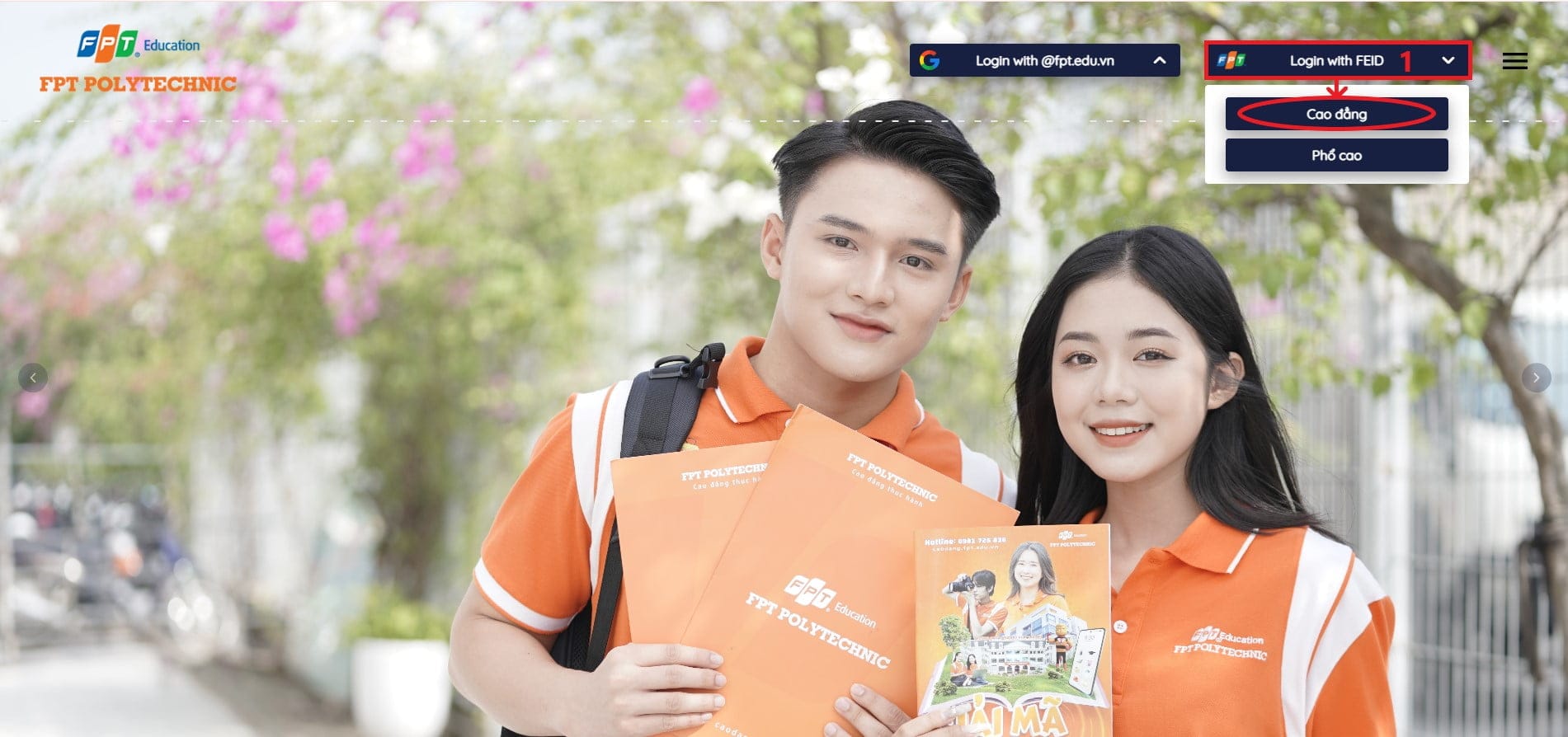
Bước 3: Chọn phương thức đăng nhập “Email @fpt.edu.vn hoặc Gmail“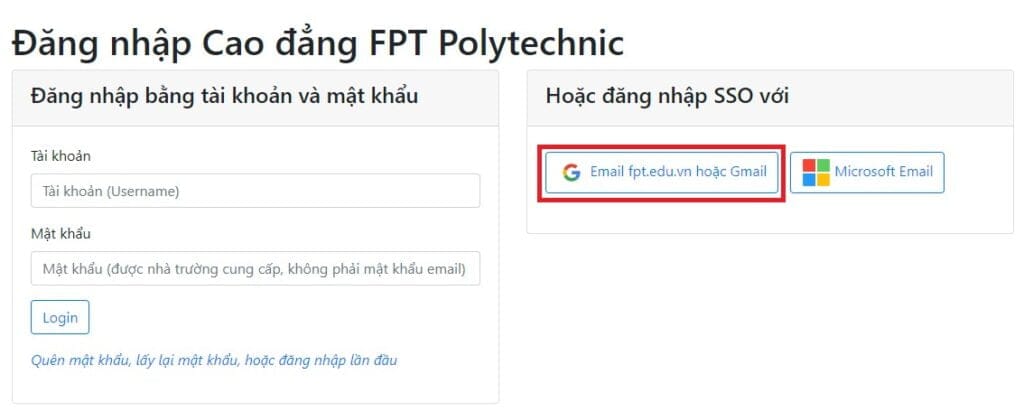
Bước 4: Đăng nhập với email đã đăng kí với nhà trường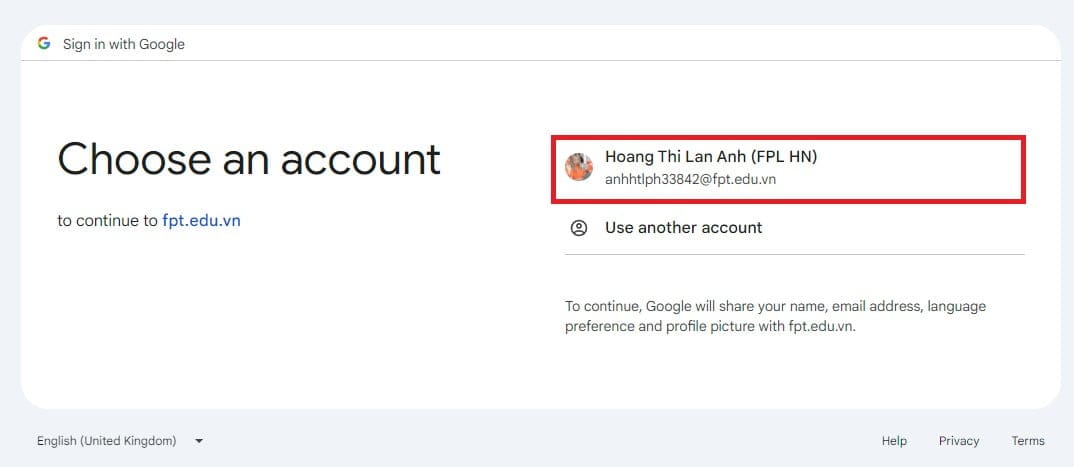
3. Cách xem lịch học
Bước 1: Sinh viên truy cập vào hệ thống AP (ap.poly.edu.vn). Tại màn hình Trang chủ -> chọn Lịch học như hình bên dưới: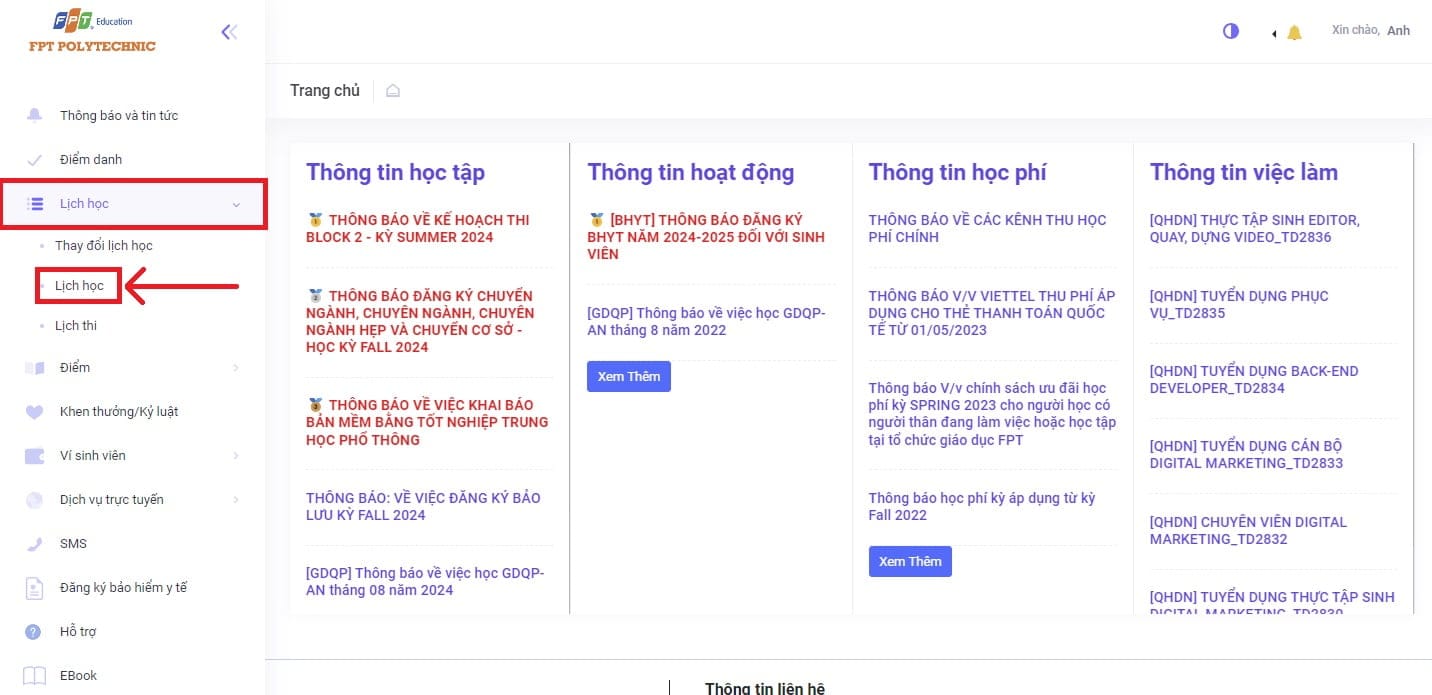
Bước 2: Điều chỉnh thời gian lên 90 ngày để kiểm tra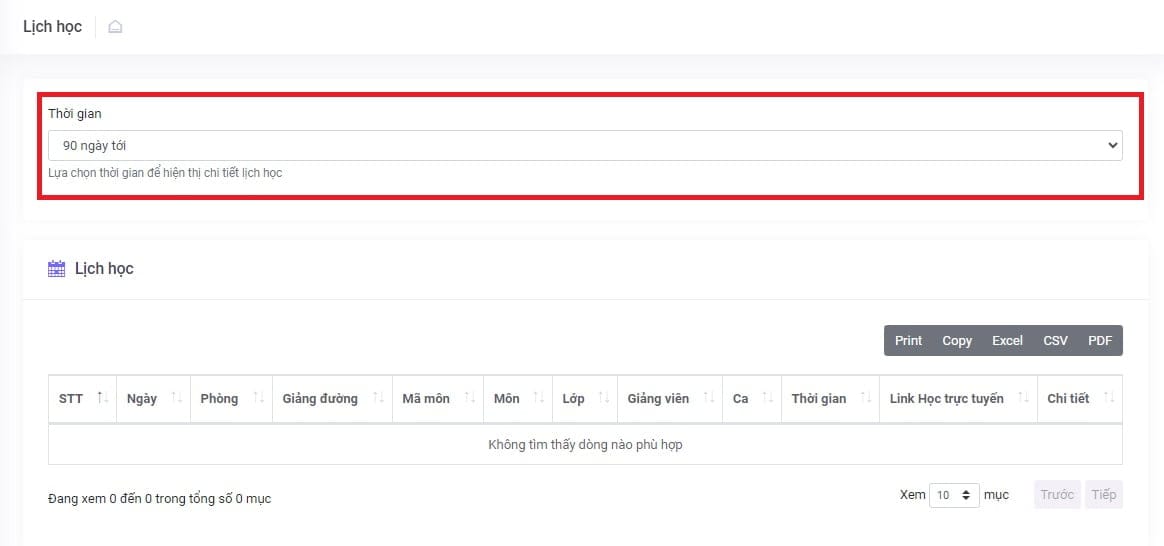
– Sinh viên kiểm tra lịch học liên tục vào đầu mỗi block, bởi vì lịch học có thể bị thay đổi thường xuyên cho tới khi ngày học block mới đã bắt đầu.
– Trường hợp gần tới ngày học những vẫn chưa có lịch học, sinh viên liên hệ phòng Dịch vụ sinh viên và nhờ cán bộ Đào tạo kiểm tra hỗ trợ.
4. Hướng dẫn đổi lịch học
– Mỗi cơ sở có thời gian và cách thức đổi lịch học khác nhau. Sinh viên theo dõi thông báo đổi lịch học trên AP để chủ động nắm thông tin đổi lịch học
– Poly Cảm Xúc đã có chuyên mục hướng dẫn đổi lịch học cho các cơ sở, SV lưu ý đọc kĩ hướng dẫn và các lưu ý về các lỗi phát sinh trong quá trình đổi lịch học.
– Poly Cảm Xúc vấn hỗ trợ giải đáp cho các bạn, tuy nhiên bạn vẫn phải đọc qua hướng dẫn này
Xem thêm: Hướng dẫn đổi lịch học FPT Polytechnic
5. Hướng dẫn đăng nhập hệ thống LMS
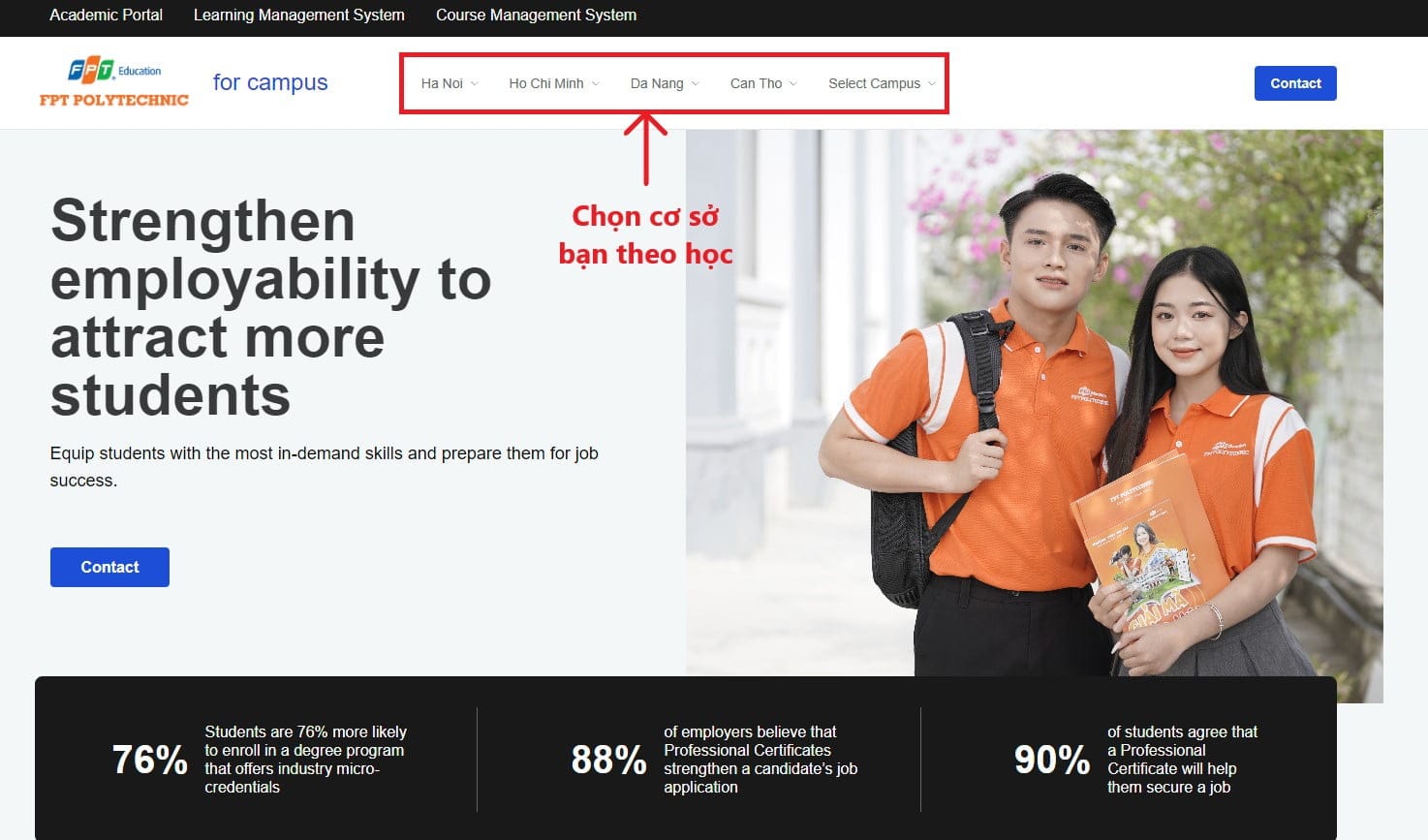
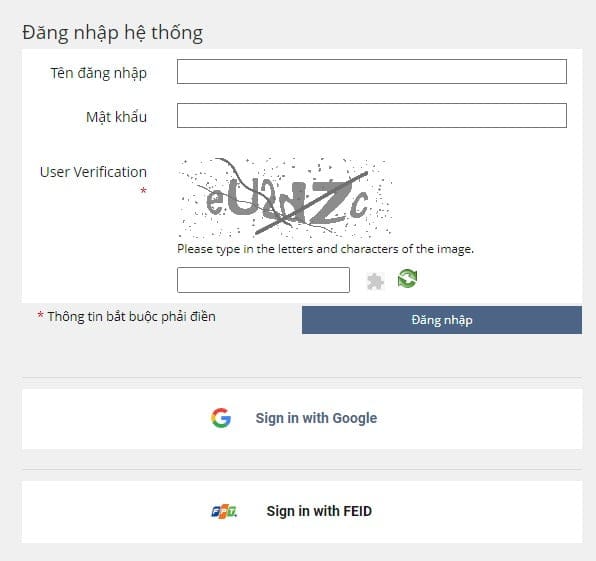
Bước 3: Đăng nhập bằng Email đã thiết lập theo hướng dẫn trước đó
Bước 4: Thay đổi múi giờ của hệ thống
Tài khoản mới lập cần tùy chỉnh lại múi giờ sang GMT+7:00: Bangkok, Hanoi trong phần cài đặt
Trước mắt, sinh viên đăng nhập và làm quen với giao diện của LMS. Trong quá trình học tập, sinh viên có thể sử dụng các tính năng sau hoặc nhờ giảng viên hướng dẫn thêm
6. Hướng dẫn đăng nhập CMS
– CMS là hệ thống tự học, tự làm bài kiểm tra thông qua video, quiz, assignment, …
– 1 số môn bắt buộc phải học Online trên hệ thống này như chính trị, pháp luật, … bao gồm các bài tập quiz, …. Lưu ý: Hệ thống CMS hay gặp lỗi về điểm quiz, cụ thể điểm quiz tự nhiên mất mặc dù bạn đã làm. Nhiều trường hợp không được giải quyết và phải học lại môn khá tức tưởi. Vì vậy, bạn nên chụp lại màn hình kết quả bài quiz.
– Sinh viên lần đầu đăng nhập cần Tạo mật khẩu mới bằng cách Quên mật khẩu
Hướng dẫn truy cập:
Bước 1: Truy cập cms.poly.edu.vn và chọn “Sign in“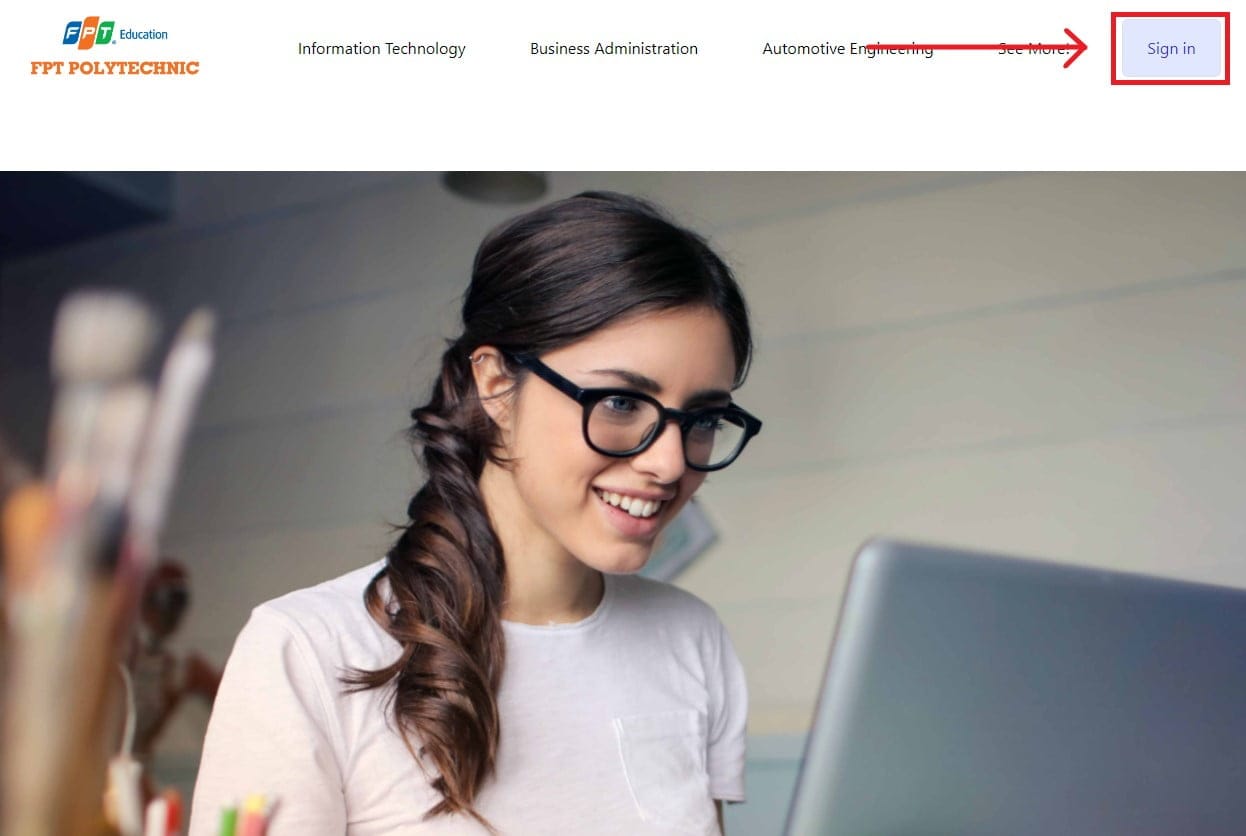
Bước 2: Chọn “Forgot Password“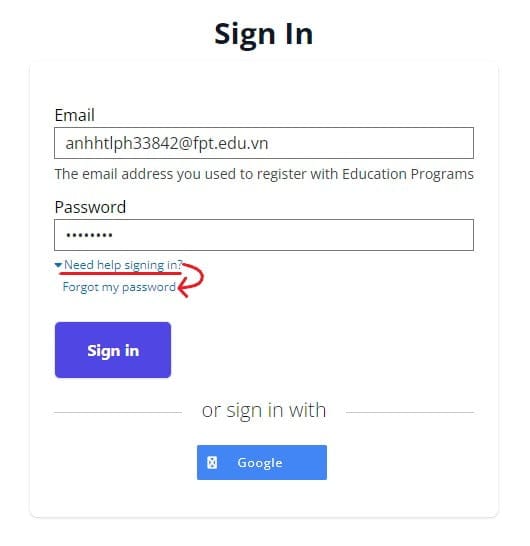
Bước 3: Nhập Email và nhấn “Recover my password“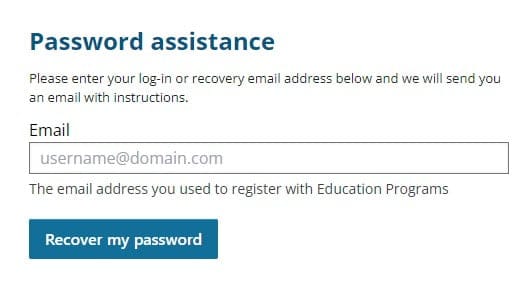
Bước 4: Kiểm tra Email có chứa liên kết đổi mật khẩu mới và nhấn “Reset my password“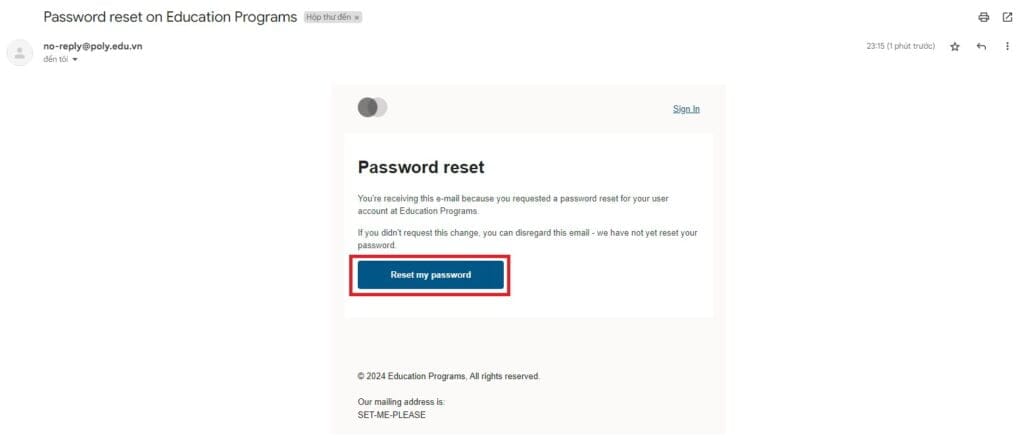
Bước 5: Đặt lại mật khẩu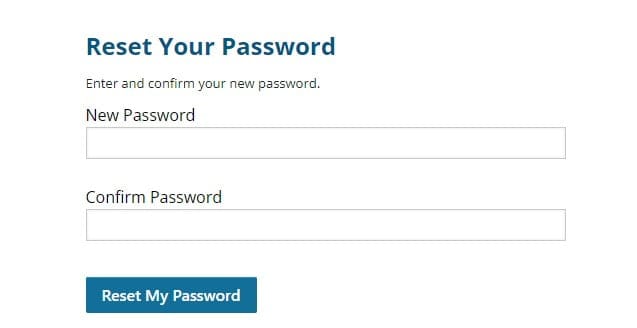
Bước 6: Tiến hành đăng nhập lại. Sinh viên nhập thông tin tài khoản và mật khẩu đã đổi. Rồi nhấn “Sign in“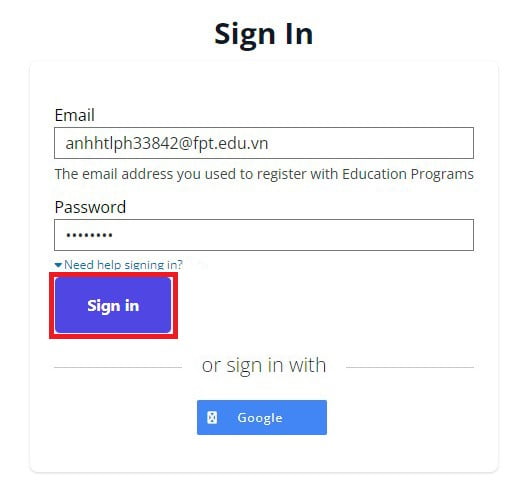
Lưu ý: Sinh viên nếu đăng nhập sai quá 3 lần thì sẽ bị khóa tài khoản. Trường hợp bị khóa tài khoản, sinh viên chờ 1 tiếng sau rồi quay lại trang cms.poly.edu.vn, chọn Forgot password và sau đó làm theo hướng dẫn như bên trên để đổi password và đăng nhập hệ thống CMS.
Trường hợp đã Reset Password nhưng vẫn không thể truy cập, sinh viên liên hệ với phòng Đào tạo của cơ sở (thông tin liên hệ Tại đây) để có hướng dẫn thêm.
7. Cài đặt Safe Exam Browser (SEB)
Sinh viên bắt buộc phải cài đặt phần mềm SEB mới có thể tham gia làm bài tập Quiz, SEB ngăn chặn sinh viên sử dụng các phần mềm/tiện ích gian lận làm bài.
Tuy nhiên, sau khi cài đặt SEB trên máy tính sẽ gây ra nhiều lỗi vặt cho máy tính của bạn và chính phần mềm SEB cũng gặp rất nhiều lỗi khiến nhiều bạn gặp khó khăn trong việc sửa lỗi, nói chung SEB khá tệ và rất nhiều lỗi
Xem thêm bài viết hướng dẫn cài đặt: Hướng dẫn cài đặt Safe Exam Browser
(Lưu ý: Bạn phải tải phiên bản SEB mới nhất từ nhà trường)
Xem thêm bài viết hướng dẫn fix lỗi tại đây: Sửa lỗi Safe Exam Browser
Trường hợp không thể fix được lỗi, sinh viên liên hệ phòng Dịch vụ sinh viên để nhờ Phòng IT hỗ trợ fix lỗi
8. Hệ thống học tập Udemy
Là hệ thống học tập online 100%, sinh viên tự học, tự hoàn thành khóa học.
Bước 1: Truy cập fpoly.udemy.com và chọn “Đăng nhập“
Bước 2: Chọn Learning Paths -> Chọn Ngành học -> Chọn khóa học
Bước 3: Sinh viên tự học, tự kiểm tra 100% qua video, tài liệu, quiz, … để hoàn thành khóa học
9. Ứng dụng MyFPL
– Xem lịch học, điểm, thông báo, thông tin sự kiện, … Ứng dụng có thể cài đặt trên cả hệ điều hành IOS và Android. Sinh viên có thể tải trên AppStore hoặc CHPlay
10. Ứng dụng FPOLY ID (BiFace)
– Ứng dụng hỗ trợ điểm danh khuôn mặt
– Ứng dụng có thể cài đặt trên cả hệ điều hành IOS và Android. Sinh viên có thể tải trên AppStore hoặc CHPlay




có cách tại SEB for Mac không ạ ?
quá ok
okokokok
ko vao dc he thong cms, mac du vao dc he thong ap, lms
Em thử nhấn “Quên mật khẩu” và đặt lại mật khẩu sau. Sau đó đăng nhập lại hệ thống
Trường hợp vẫn không đăng nhập được hoặc có thông báo khóa tài khoản do đăng nhập quá nhiều lần -> Liên hệ phòng Dịch vụ sinh viên hoặc IT của cơ sở để được hỗ trợ mở khóa
Thông tin liên hệ: Tại đây
Mình feedback giảng viên trên ap thì có bị giảng viên biết tên không ạ
Chào em
Dựa trên lý thuyết thì là không em nhé
Nhưng thực tế thì có thể khác, qua các trải nghiệm thực tế thì AD khuyên em không nên feedback ở thời điểm chưa kết thúc môn học để tránh các phiền phức cho bản thân thậm trí là cho cả lớp của mình nhé. Vì giảng viên không thể biết chính xác là ai nhưng có thể biết là sinh viên thuộc lớp nào.
Trong quá khứ đã không ít trường hợp bị đì hoặc giảng viên tỏ thái độ rồi nên em cân nhắc nhé
Chúc em học tập tốt!
vào CMS ko được ạ
Em kiểm tra lại tài khoản và mật khẩu nhé
Trường hợp vẫn không đăng nhập được thì em chụp lại màn hình gửi mail cho phòng Dịch vụ sinh viên họ hỗ trợ nhé