

Hướng dẫn cài đặt Safe Exam Browser
Hướng dẫn cài đặt Safe Exam Browser
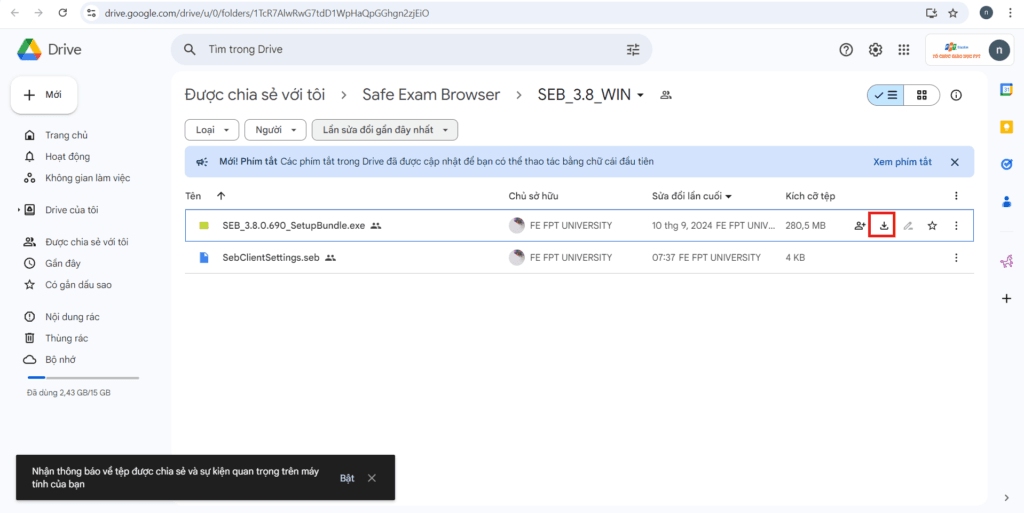
Bước 1: Truy cập link tải Safe Exam Browser, chọn đúng phiên bản hệ điều hành và tải về máy.
Tải xuống Safe Exam Browser (SEB): Tại đây
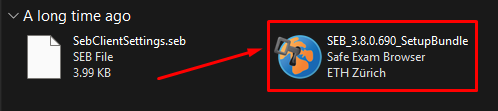
Bước 2: Sau khi tải về, trước tiên bạn cần cài đặt SEB có biểu tượng như hình
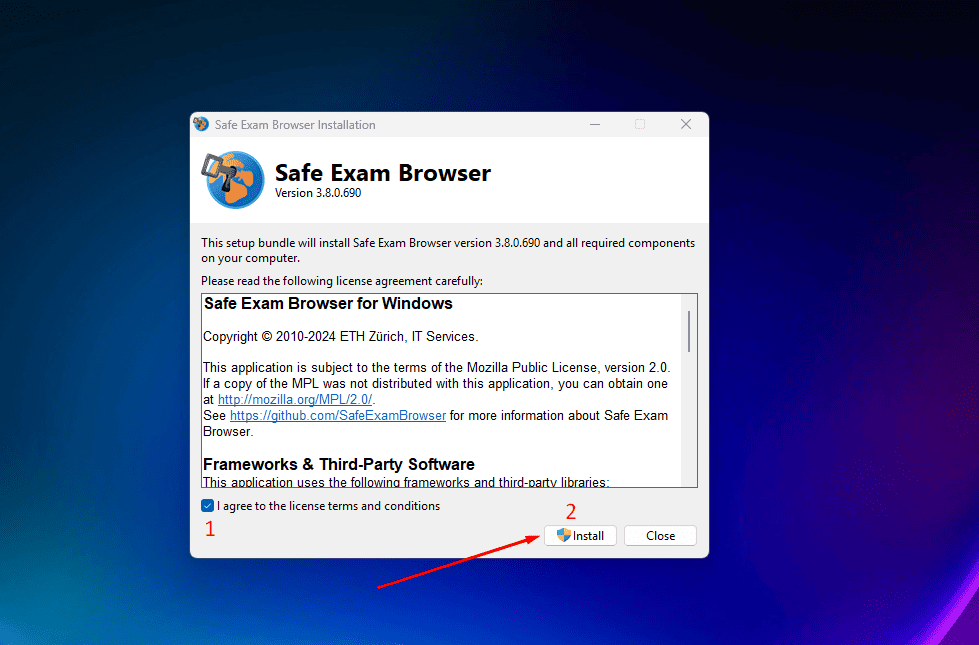
Bước 3: Sau khi bấm ‘Yes’ thích vào ô agree to the được khoanh đỏ như ảnh sau đó bấm Install
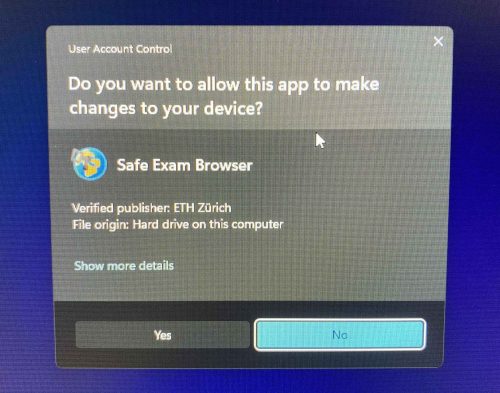
Bước 4: Click Yes để cài đặt
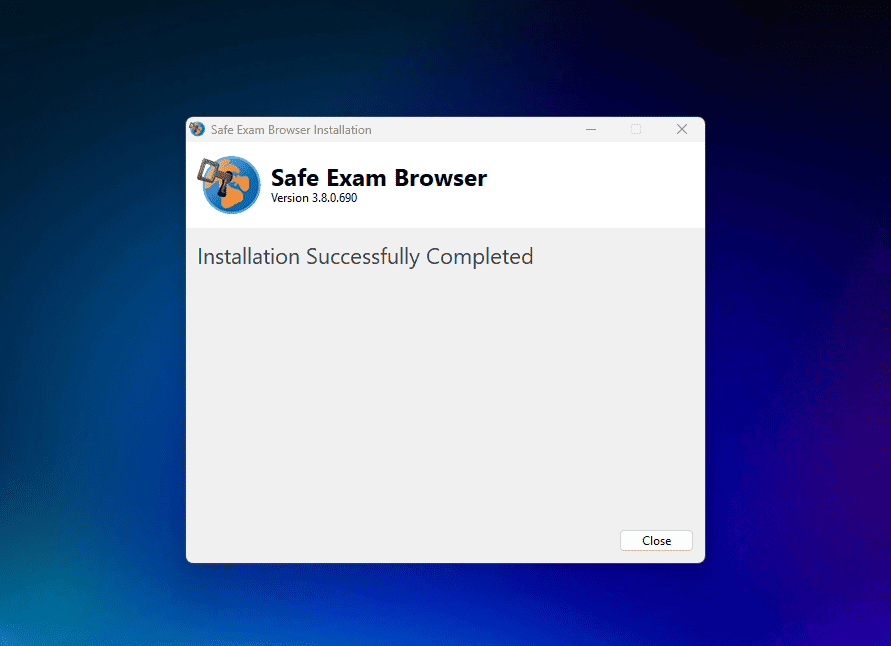
Bước 5: Chờ hoàn tất, sau đó nhấn Close.
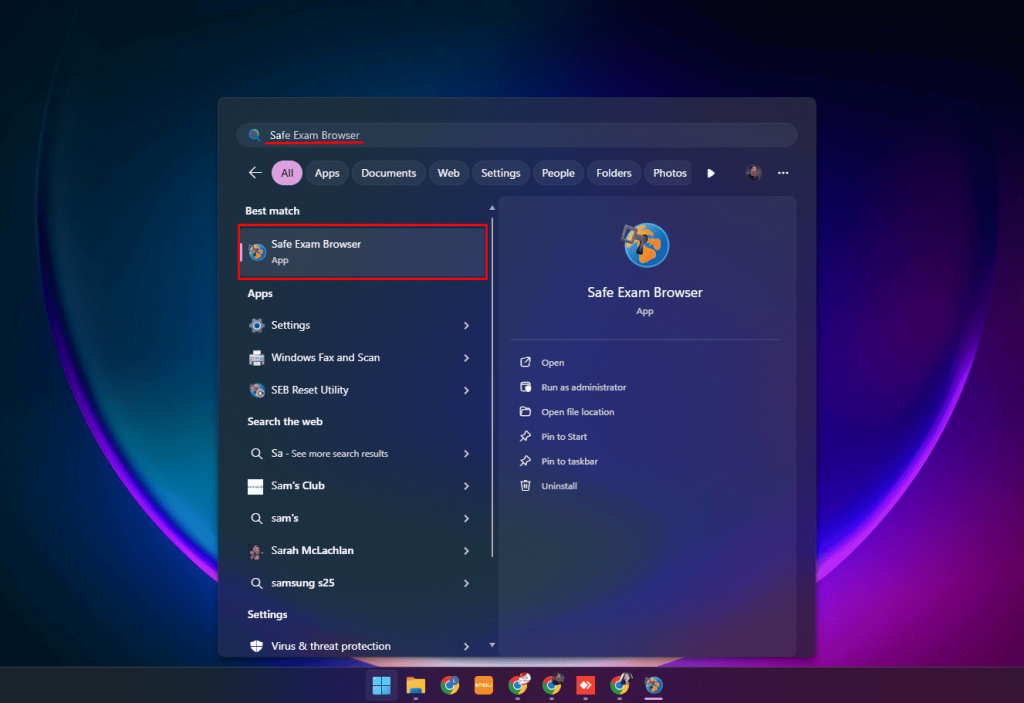
Bước 6: Nếu không thấy SEB ngoài màn hình, nhấn vào biểu tượng Windows hoặc nút tìm kiếm ứng dụng gõ Safe Exam (như hình)
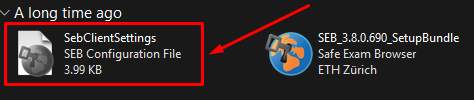
Bước 7: Vào thư mục tải xuống, chạy file SebClientSettings
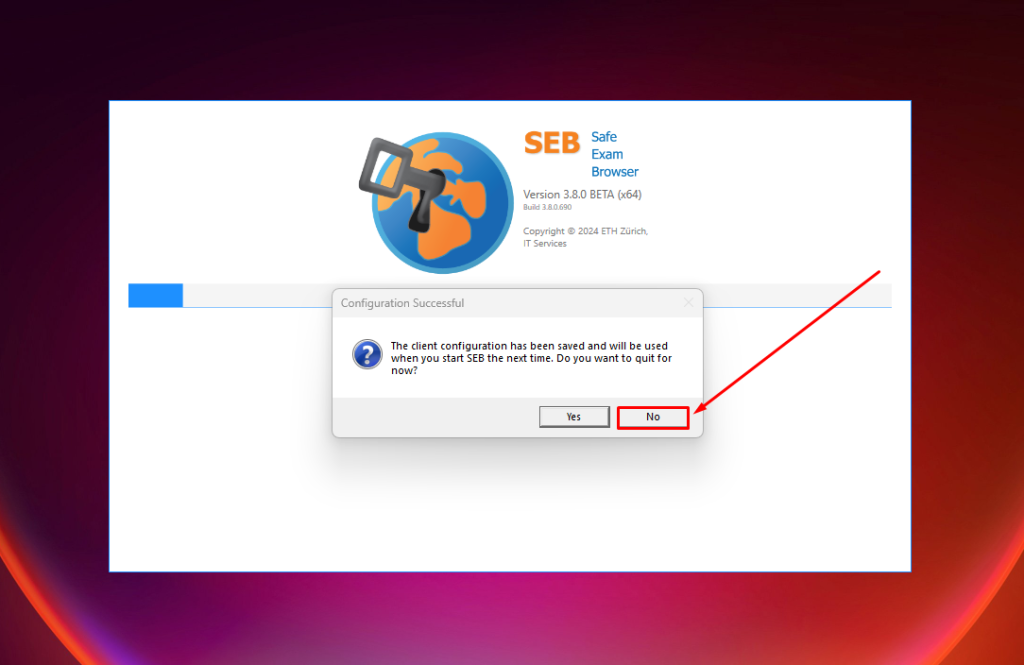
Bước 8: Sau khi chạy phần mềm sẽ hiện ra 1 bảng như bên dưới hãy bấm No
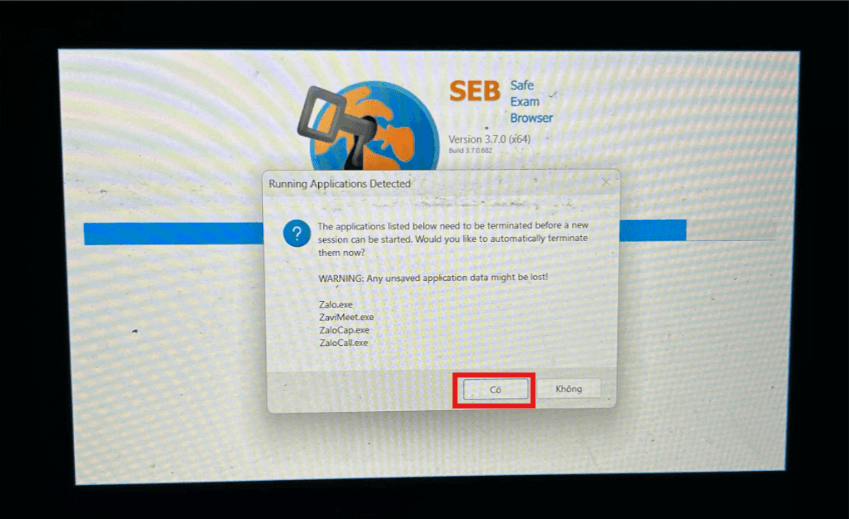
Bước 9: Mở lại Safe Exam Browser (SEB) → chọn Có để vào làm bài
Với các máy đời mới, việc cài đặt thường diễn ra rất thuận lợi. Tuy nhiên, nếu gặp lỗi khi cài đặt thì nguyên nhân thường là do máy tính của bạn chưa đáp ứng đủ yêu cầu hệ thống.
Trong trường hợp này, sinh viên hãy xem hướng dẫn khắc phục lỗi trong Cẩm nang sinh viên.
Xem thêm Hướng dẫn fix lỗi trên Safe Exam Browser
Biên tập bởi: Poly Cảm Xúc – Cộng đồng sinh viên FPT Polytechnic