

Sửa lỗi Safe Exam Browser
1. Xóa và cài đặt lại SEB Browser khi session hoặc phiên bản không hợp lệ
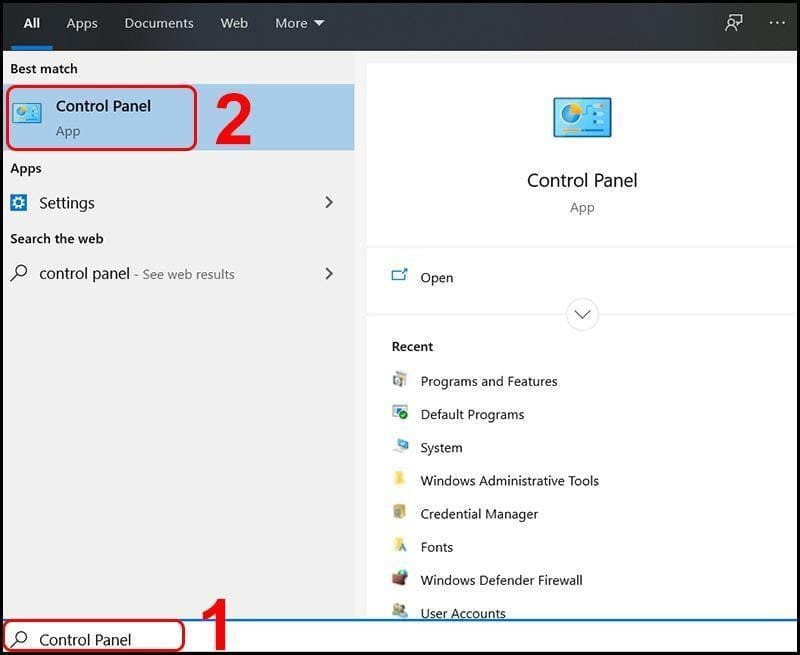
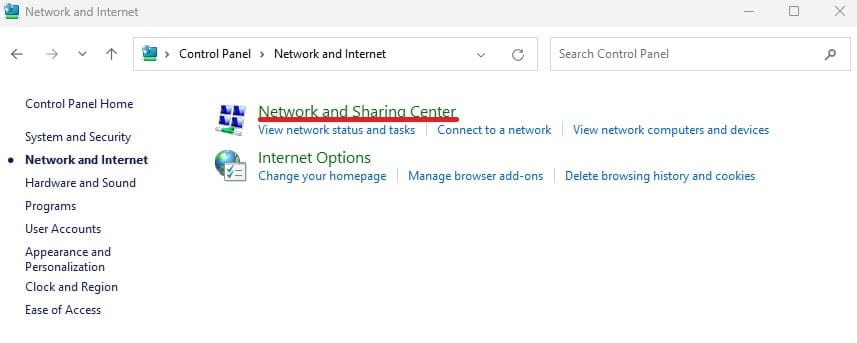
Bước 1: Truy cập vào Control Panel
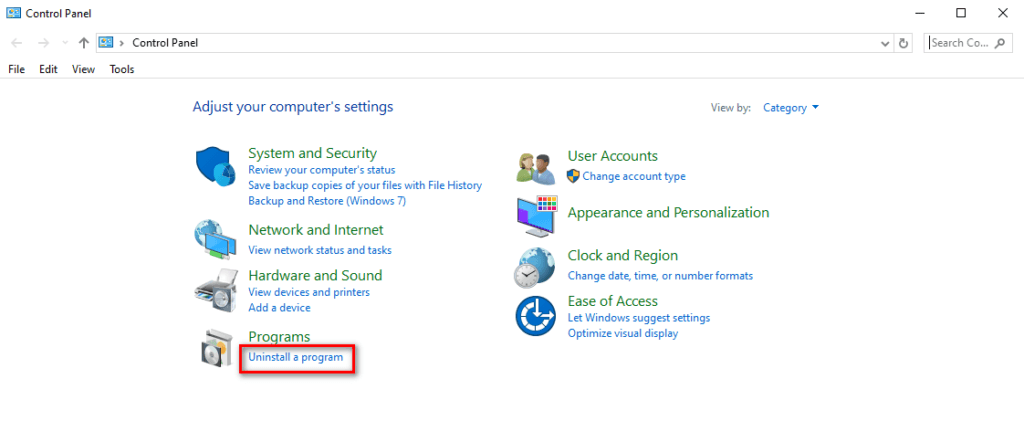
Bước 2: Chọn Uninstall a program
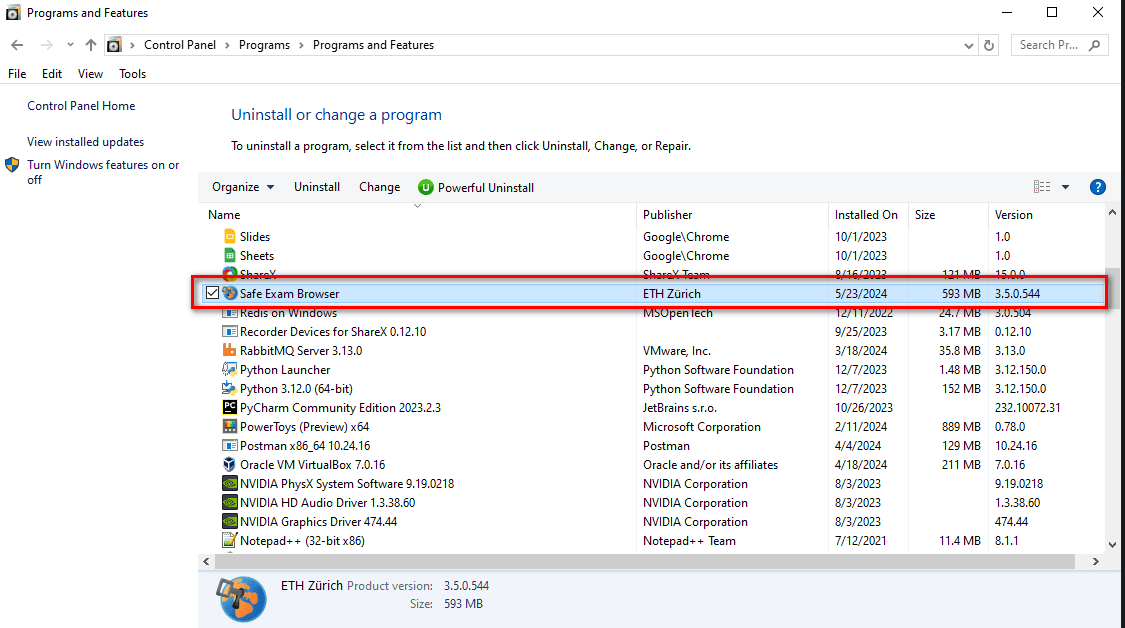
Bước 3: Tìm kiếm Safe Exam Browswer và xóa ứng dụng
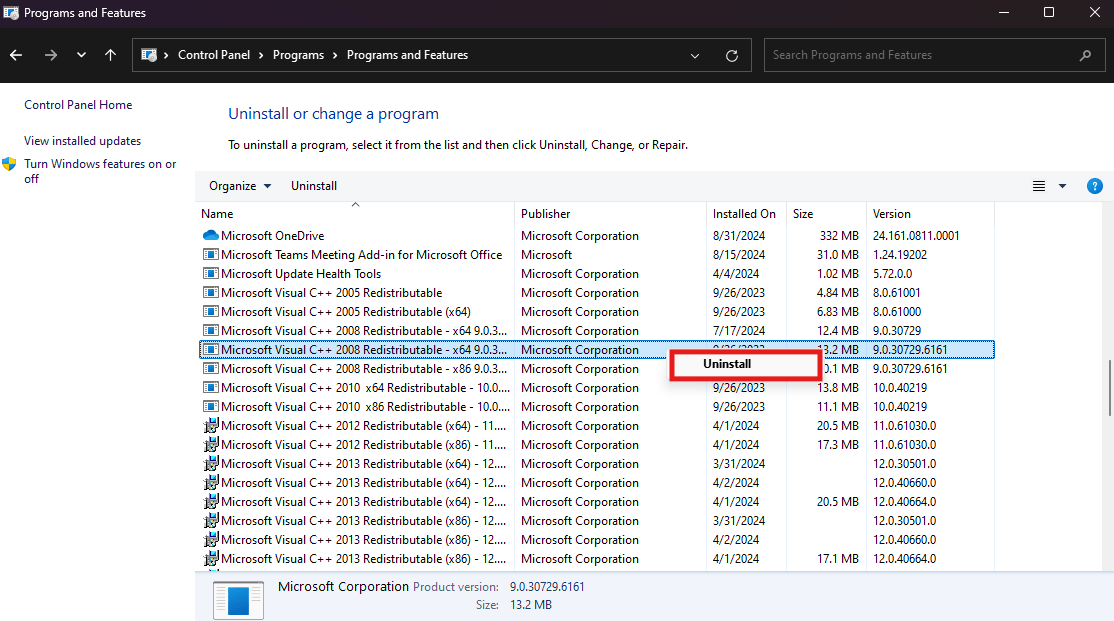
Chọn Safe Exam Browser nhấp chuột phải chọn Unistall
Bước 4: Xóa cache seb browser
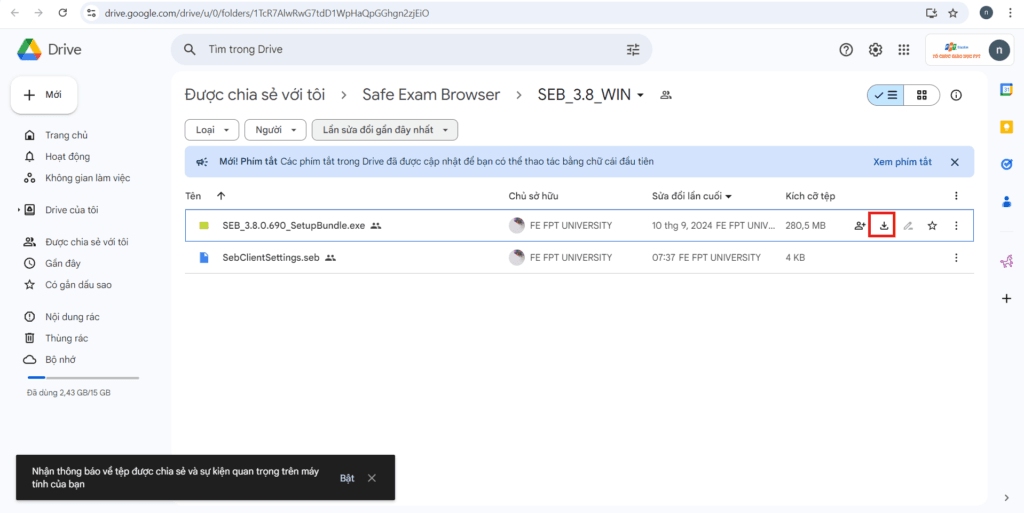
Truy cập link và download file: Tải xuống ngay
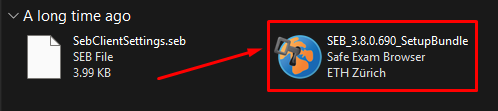
Chạy file với quyền quản trị (Run as administrator):

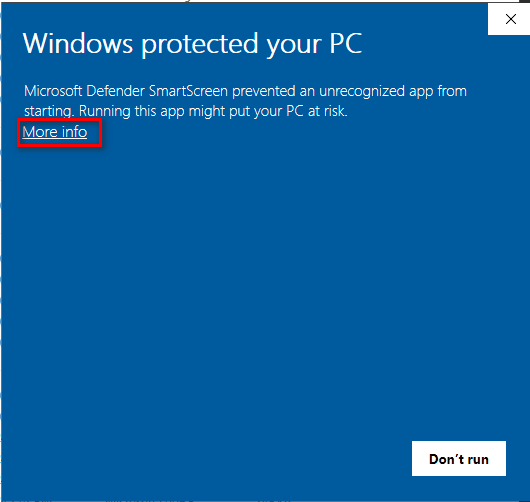
Nếu xuất hiện màn hình này hãy chọn More info
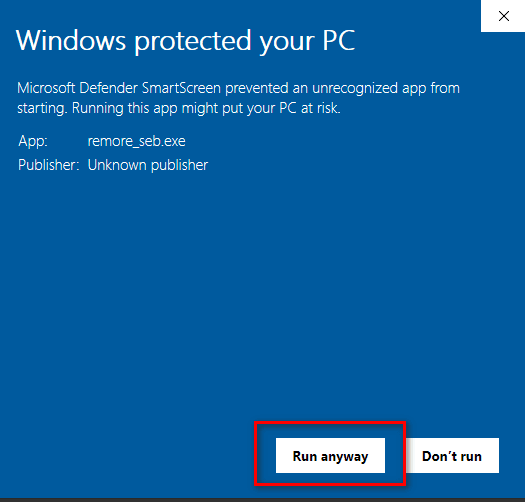
Tiếp tục nhận Run Away
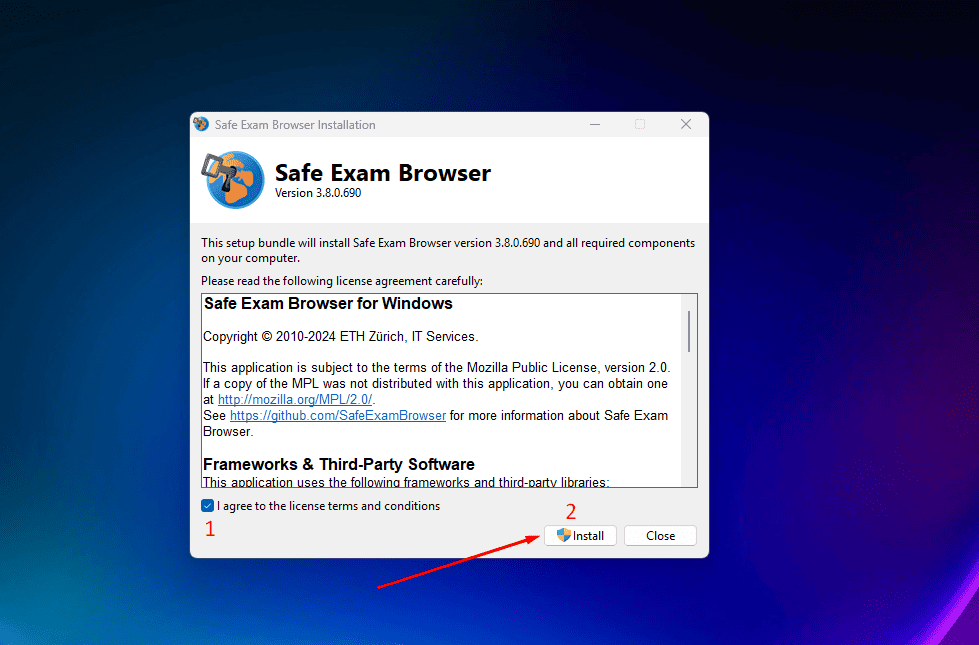
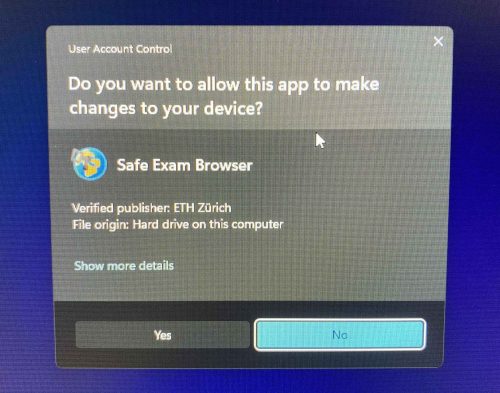
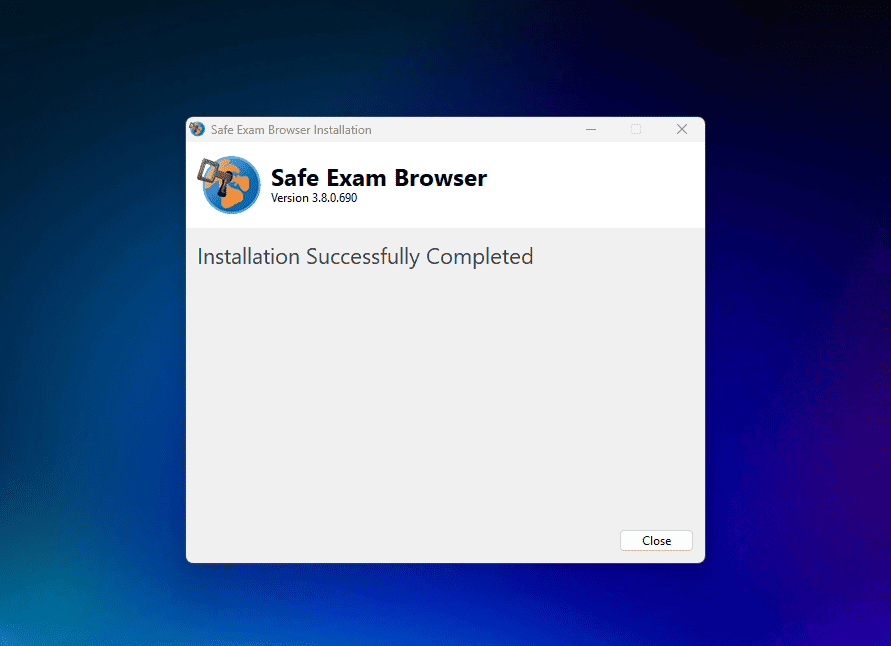
Cuối cùng: Cài đặt lại SEB và xem hướng dẫn: Tại đây
2. Lỗi “Start Session Error”

Bước 1: Xóa Microsoft Visual C++ ở laptop (nếu có)
– Vào Control Panel
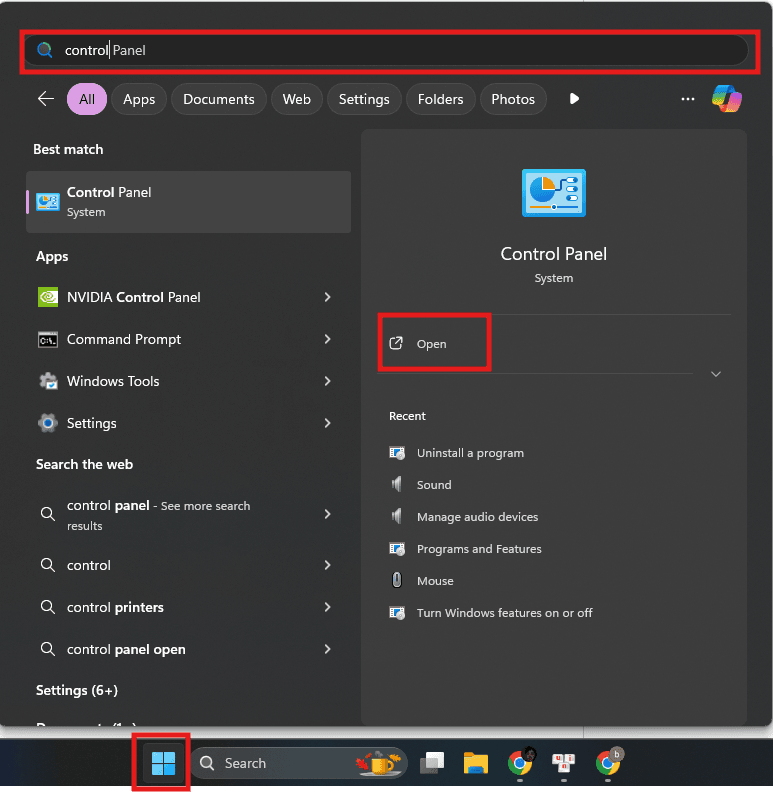
– Sau đó, chọn Uninstall a program
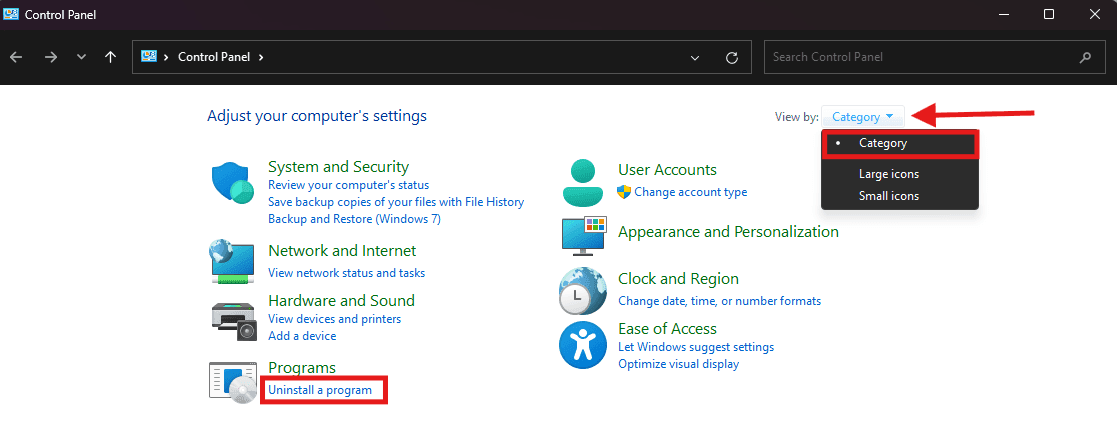
– Click chuột phải vào program tương ứng và Uninstall tất cả Microsoft Visual C+
Bước 2: Tải và cài đặt Microsoft Visual C++ x64 và x86
Download và cài đặt VC_redist_2015-2022.x64.exe và VC_redist_2015-2022.x64.exe theo đường link:
https://drive.google.com/file/d/1D_QCmPeuCeTWt0t1gCn1dz8rSdNeIJ03/view?usp=drive_link
https://drive.google.com/file/d/1au9S37tj9JpbefXQ1lNFohWNHU0bw365/view?usp=drive_link
Sau khi cài đặt Microsoft Visual C++ xong, các bạn thực hiện cài đặt Safe Exam Browser lại và kiểm tra còn xuất hiện lỗi không.
Nếu việc cài đặt Safe Exam Browser vẫn bị lỗi tương tự sau khi đã cài lại Microsoft Visual C++, các bạn kiểm tra và cài đặt lại driver âm thanh theo như hướng dẫn bên dưới
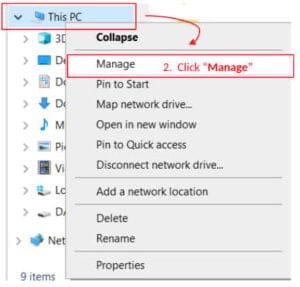
Bước 1: Nhấn chuột phải vào This PC, chọn Manage
Bước 2: Vào Device Manager, trong mục “Sound, video and game controllers”, right- click vào driver Display Audio (ví dụ, ở đây là Intel(R) Display Audio), sau đó Uninstall
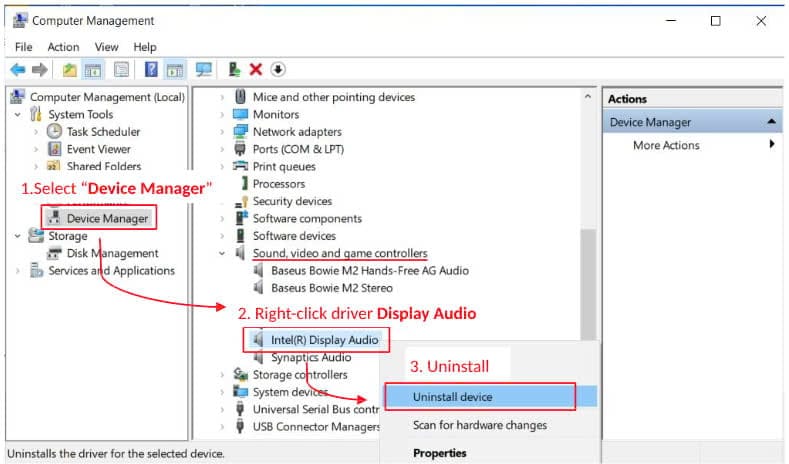
Bước 3: Restart lại máy để hệ thống tự cài và quét lại
Sau đó, bạn cài đặt lại Safe Exam Browser
3. Lỗi “Installations … cannot be found”
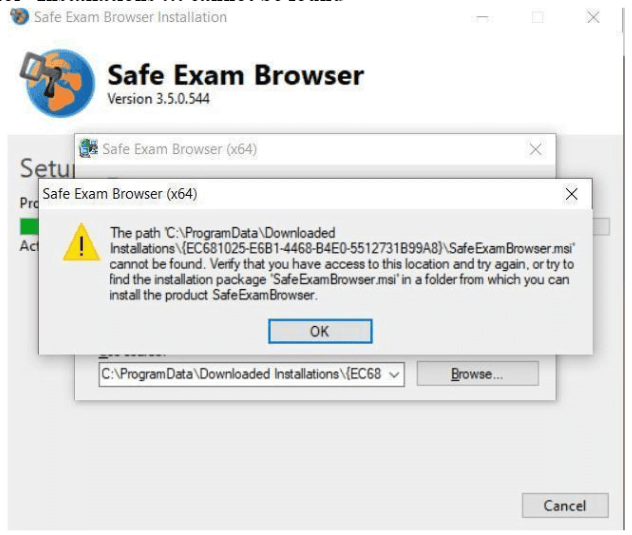
Nếu đã làm theo clip hướng dẫn và gặp lỗi này ngay khi mở file trên máy để cài đặt, các bạn tải file ở đường dẫn sau về chạy để khắc phục sự cố, sau đó chạy lại file cài đặt seb https://drive.google.com/file/d/1IhAOur1Peeit_mp0buGC7qPtTRE-fpnJ/view?usp=sharing
Thực hiện như sau:
Bước 1: Chọn Installing (Đang cài đặt) sau khi chạy file
Bước 2: Chọn Safe Exam Browser
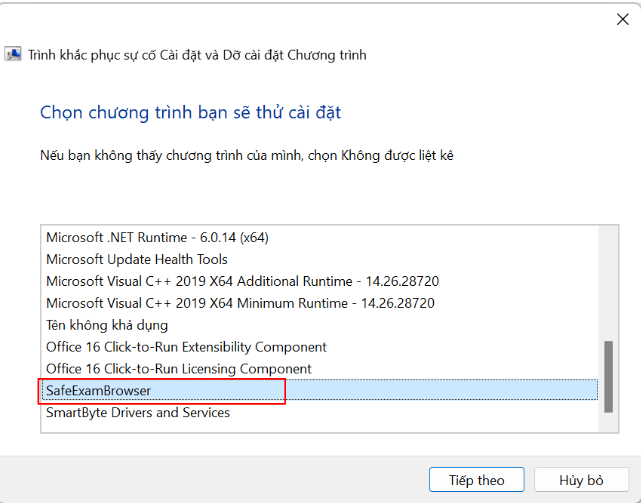
Bước 3: Chọn “Có, thử dỡ cài đặt”
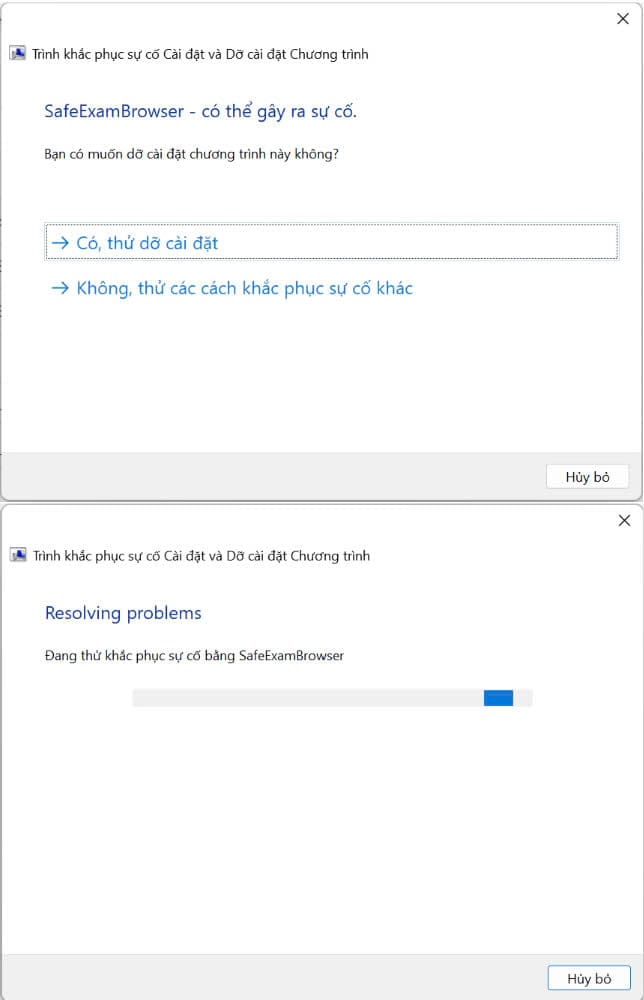
Sau đó, bạn thực hiện cài đặt lại Safe Exam Browser
4. Lỗi “Prohibited Display Configuration”
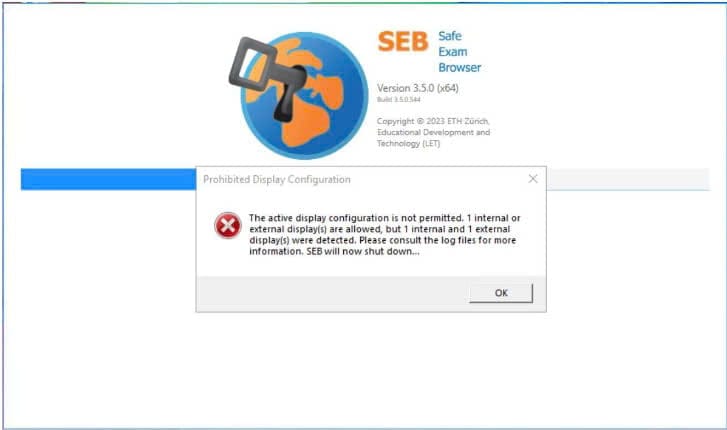
Bước 1: Chuột phải vào This PC, chọn Manage
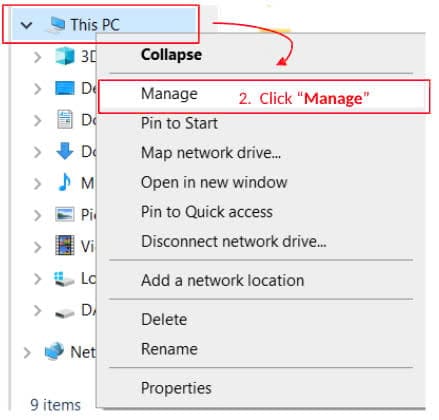
Bước 2: Vào Device Manager, trong mục “Display adapters”, Uninstall tất cả driver bằng cách right-click vào driver tương ứng và chọn Uninstall
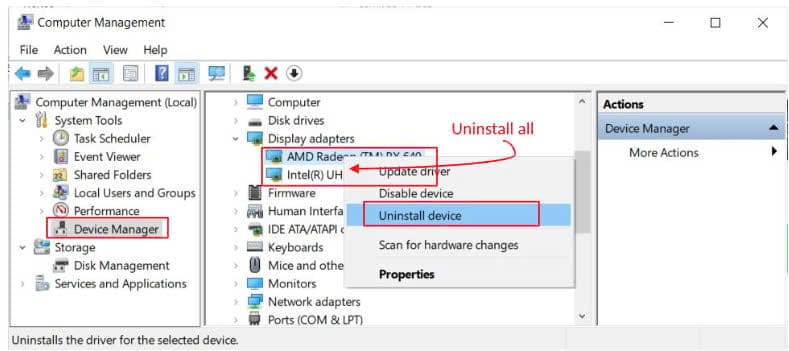
Bước 3: Restart lại máy để hệ thống tự cài và quét lại
Sau đó, bạn cài đặt lại Safe Exam Browser
5. Lỗi Access not alloweb
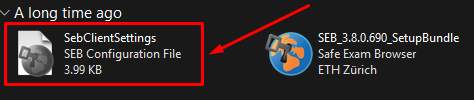
Bước 1: Truy cập vào đường link bên dưới và tải phần mềm SebClientSettings
https://drive.google.com/file/d/1AMbLujvtAXz43L4Uf1LsueHlxqF-8jYc/view?usp=drive_link
Bước 2: Sau khi các bạn tải xuống chạy phần mềm như bình thường
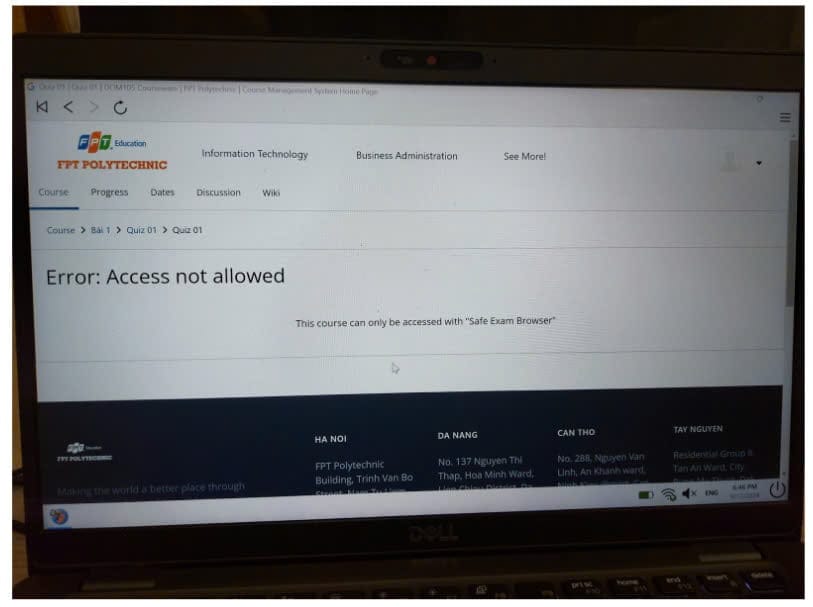
Bước 3: Truy cập vào đường link bên dưới và tải phần mềm SebClientSettings
https://drive.google.com/file/d/1AMbLujvtAXz43L4Uf1LsueHlxqF-8jYc/view?usp=drive_link
Bước 4: Sau khi các bạn tải xuống chạy phần mềm như bình thường
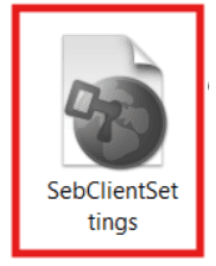
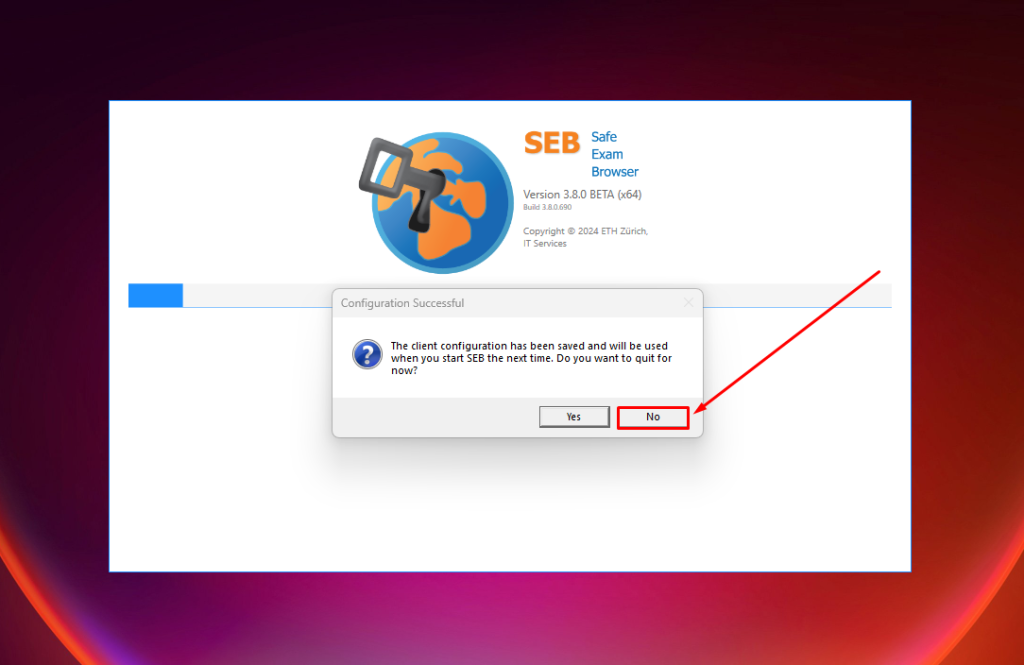
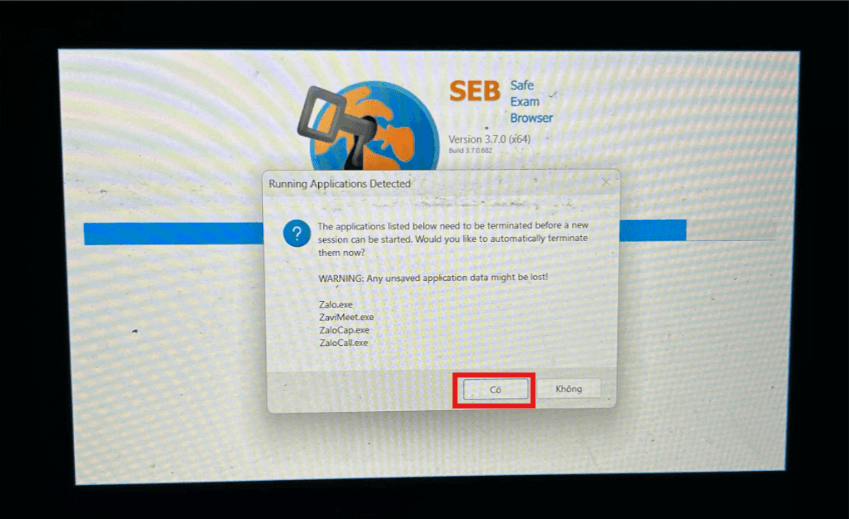
Bước 6: Sau khi khởi động phần mềm nó sẽ hiện ra 1 bảng tỉnh như bên dưới các bạn bấm NO
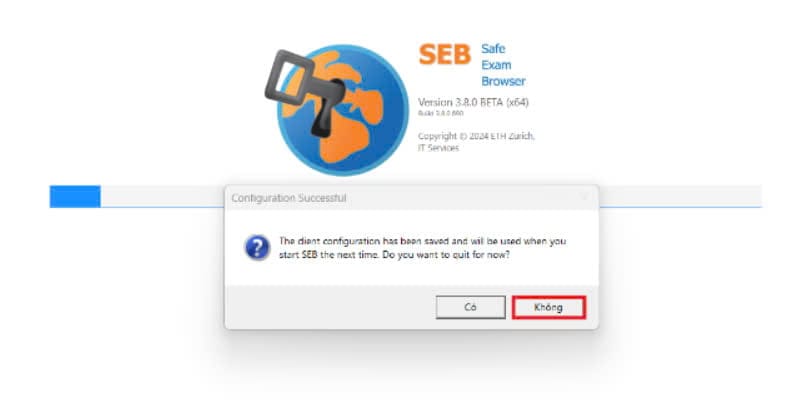
Bước 7: Sau khi bấm No các bạn được đưa vào trong SEB và xuất hiện 1 bảng như bên dưới hãy bấm YES và sẽ truy cập được vào CMS để làm bài tập
Lưu ý: Sau này đăng nhập 100% phải dùng SebClientSettings

6. Lỗi Modify Setup
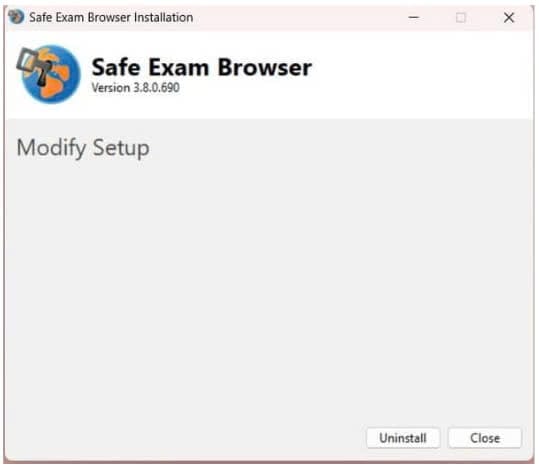
Chú thích: Đây là các bạn mở nhầm file setup của phần mềm chứ không phải là phần mềm sau khi các bạn cài đặt, làm theo hướng dẫn để mở được phần mềm
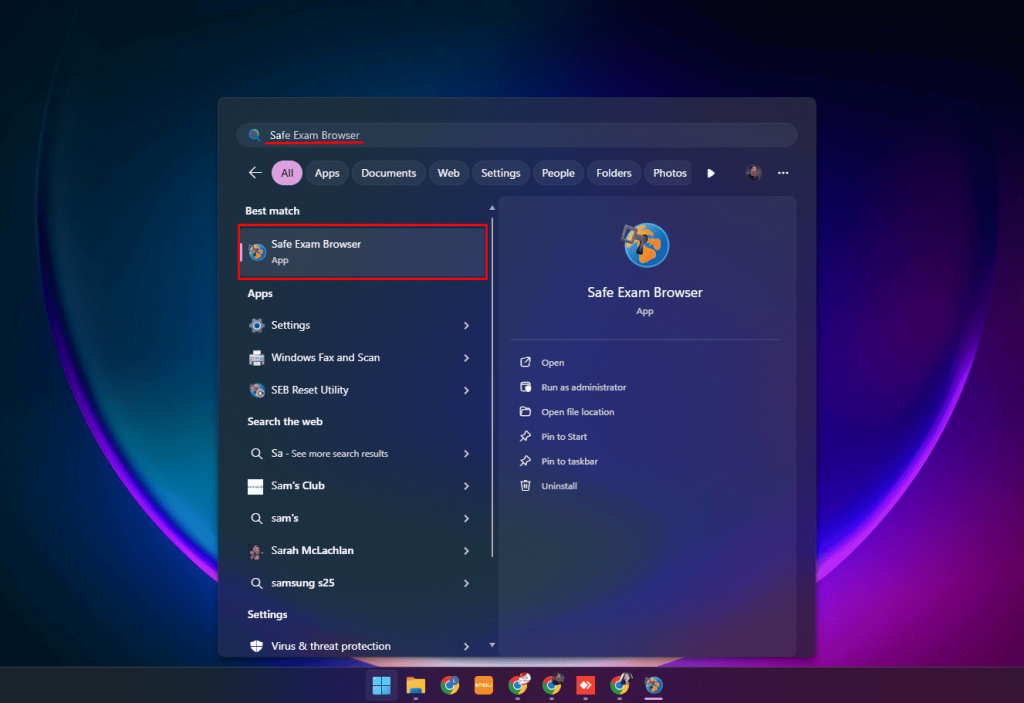
Bấm nút window sau đó tìm Safe Exam và mở nó là được
7. Lỗi mở SebClientSettings ra Cốc Cốc hoặc các trang khác
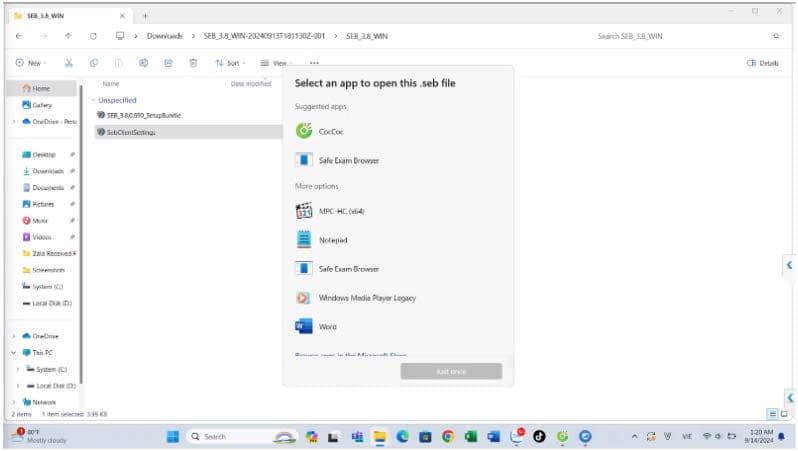
Bước 1: Chuột phải vào SebClientSettings và chọn Open with sau đó bấm choose another app
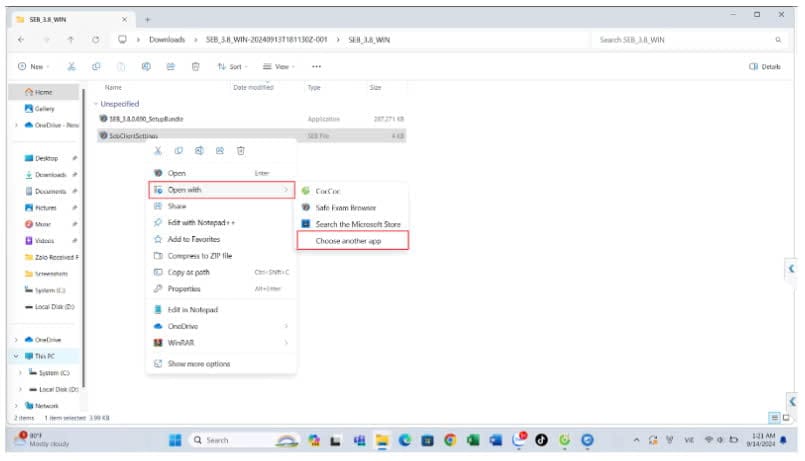
Bước 2: Sau khi chọn sau kéo xuống chọn tiếp vào được khoanh như ảnh
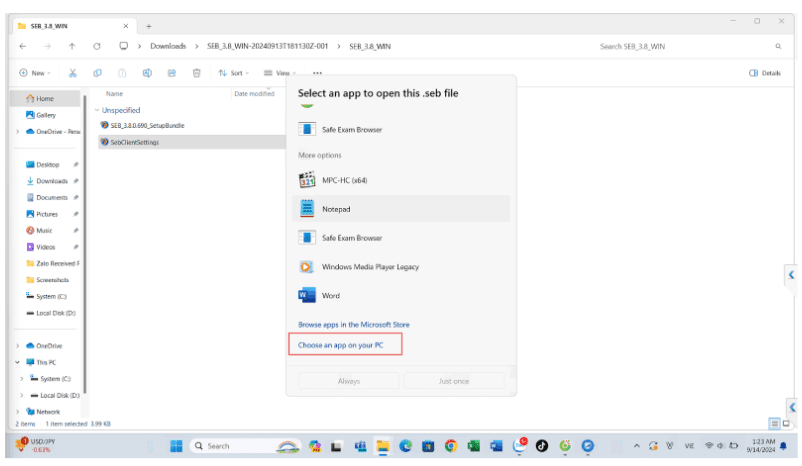
Bước 3: Khi các bạn bấm xong bước trên mặc định đường dẫn sẽ là C:\Program Files sau đó các bạn tìm đến thư mục SafeExamBrowser như hình và click vô
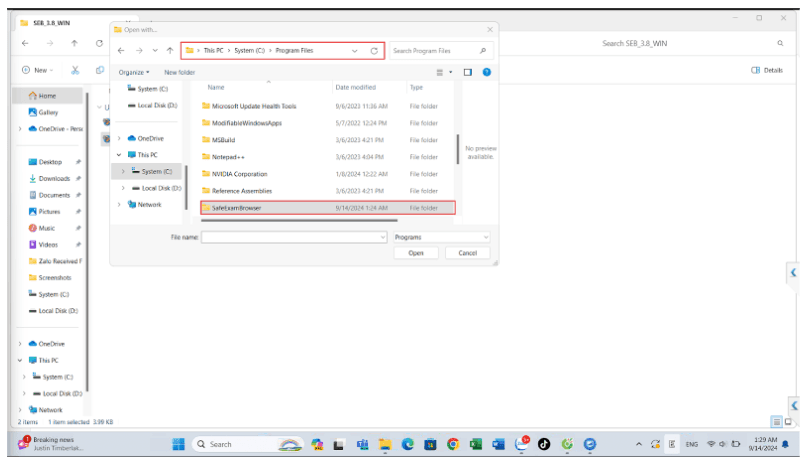
Các bạn tiếp tục chọn như hình nhé
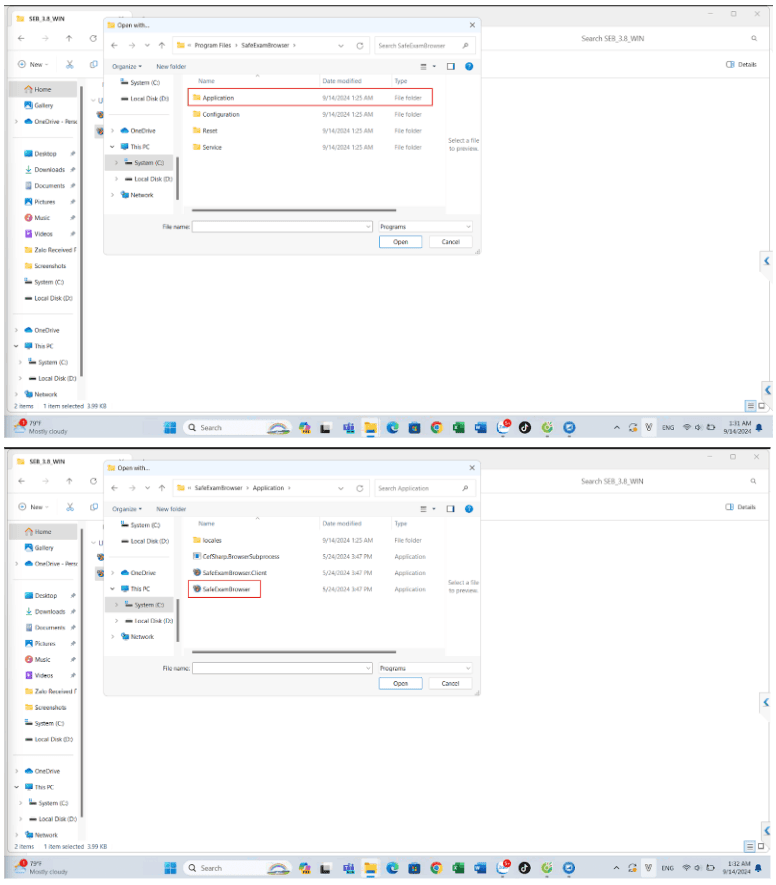
Sau khi các bạn chọn xong bấm Open và chọn Always
Lưu ý: Sau này đăng nhập 100% phải dùng SebClientSettings
8. Lỗi thiếu cấu hình file SEB

Bước 1: Truy cập vào đường link bên dưới và tải phần mềm SebClientSettings
https://drive.google.com/file/d/1AMbLujvtAXz43L4Uf1LsueHlxqF-8jYc/view?usp=drive_link
Bước 2: Sau khi các bạn tải xuống chạy phần mềm như bình thường
Bước 3: Sau khi khởi động phần mềm nó sẽ hiện ra 1 bảng tỉnh như bên dưới các bạn bấm NO
Bước 4: Sau khi bấm No các bạn được đưa vào trong SEB và xuất hiện 1 bảng như bên dưới hãy bấm YES và sẽ truy cập được vào CMS để làm bài tập
Lưu ý: Sau này đăng nhập 100% phải dùng SebClientSettings
9. Lỗi không vào được cms
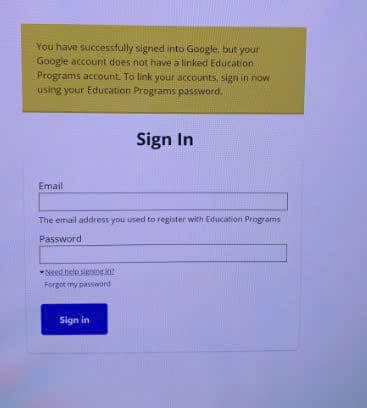
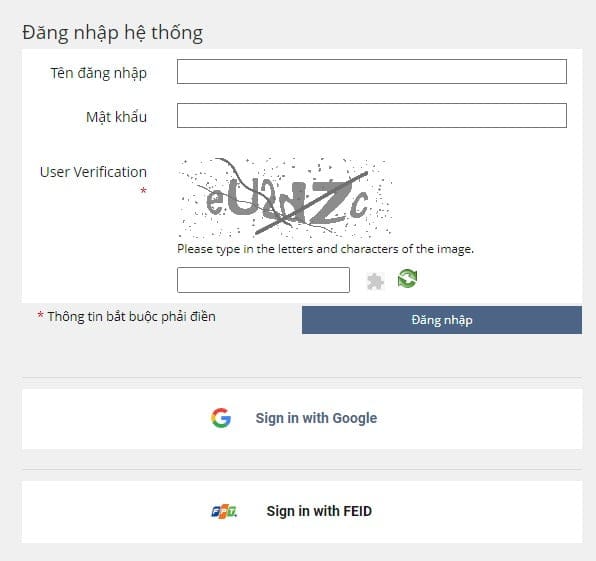
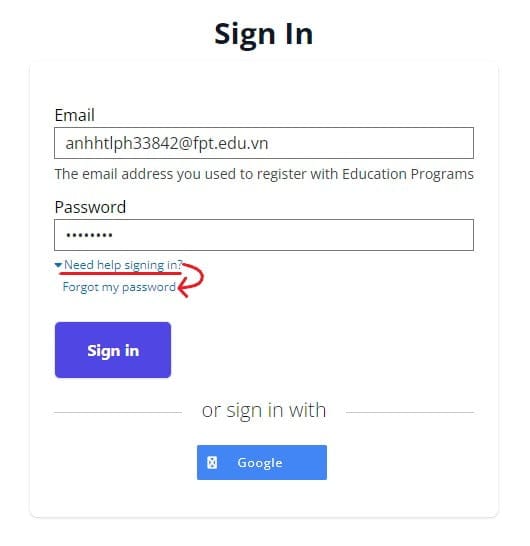
Bước 1: Các bạn truy cập vào đường link https://cms.poly.edu.vn/login?next=%2F và bấm vào như hình
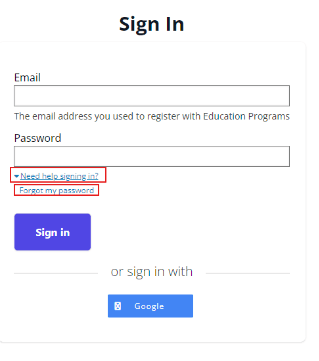
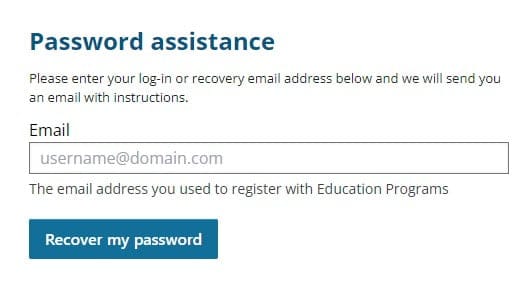
Bước 2: Các bạn nhập gmail fpt của mình vô và bấm Recover My password
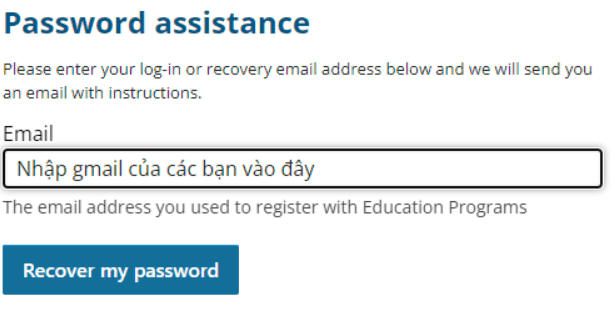
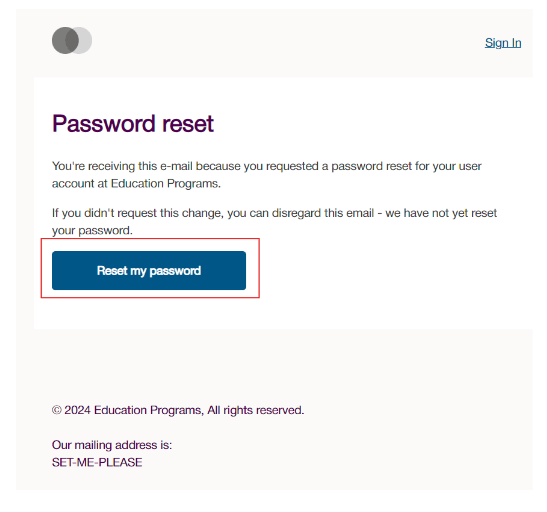
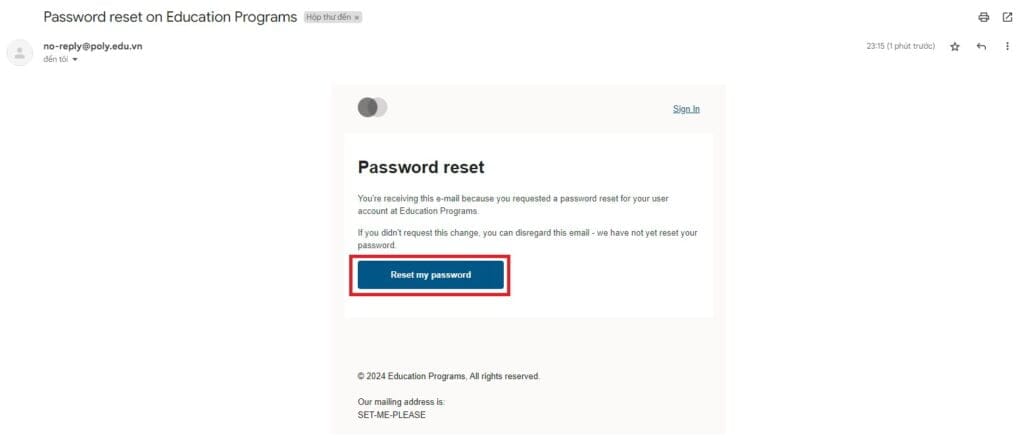
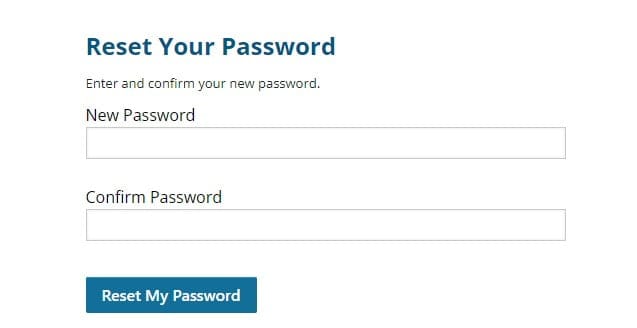
Bước 3: Các vào gmail sẽ có 1 gmail như này các bạn chọn Reset my password sau đó nhập 2 lần mật khẩu là xong nhé, sau đó các bạn truy cập vào cms đăng nhập như bình thường là được
Biên tập bởi: Poly Cảm Xúc – Cộng đồng sinh viên FPT Polytechnic




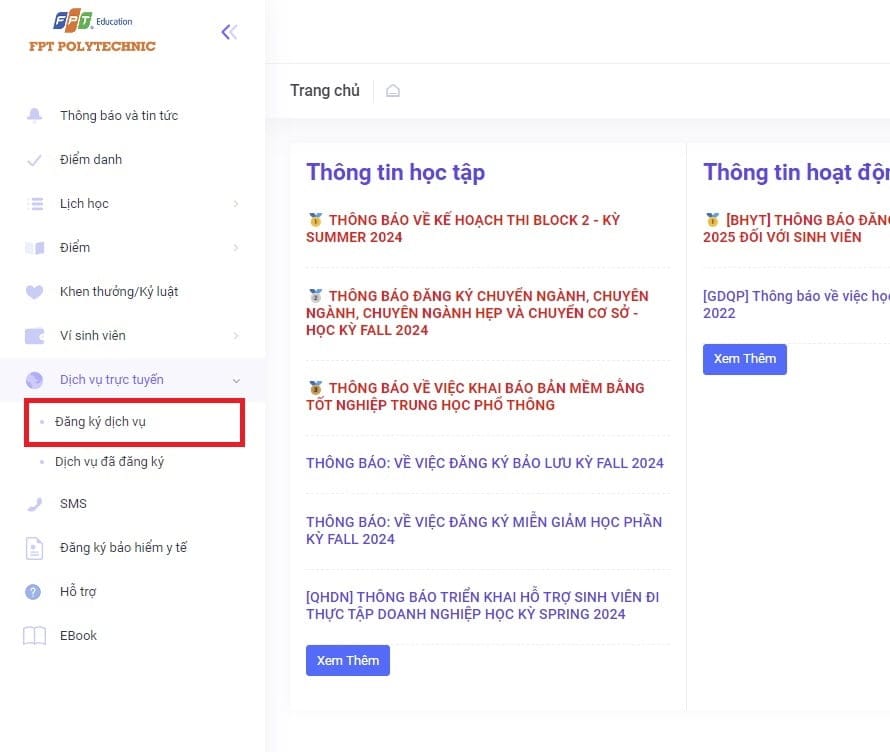
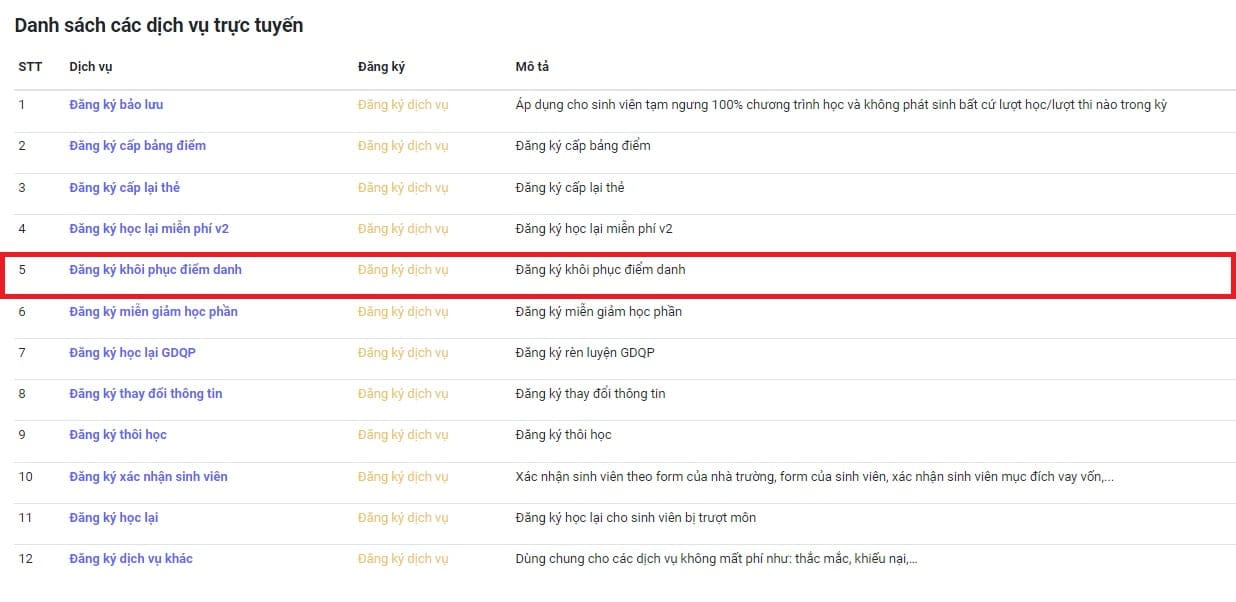
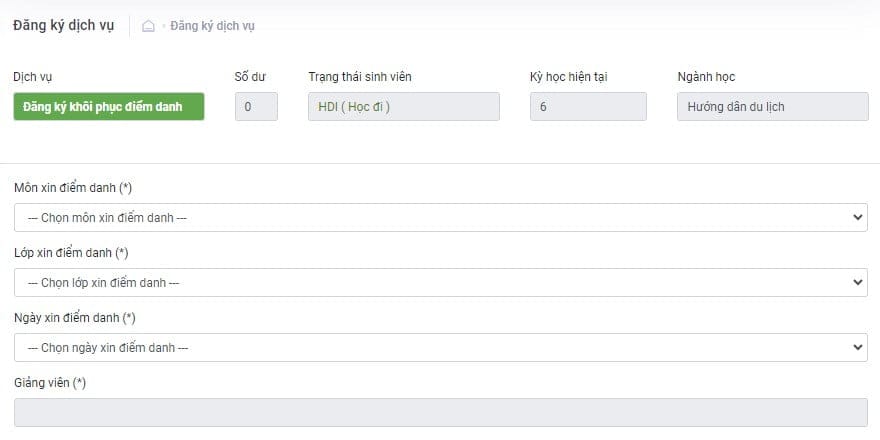 Và điền số điện thoại liên hệ và lí do bị trễ điểm danh. Bước này cực kì quan trọng và bạn cần trình bày một lý do chính đáng như Poly Cảm Xúc đã nhắc từ đầu bài viết này.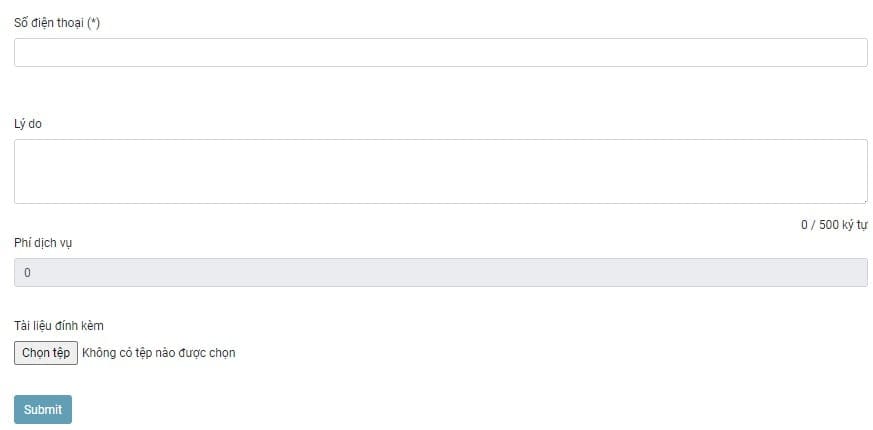









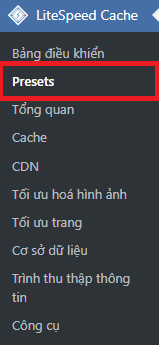
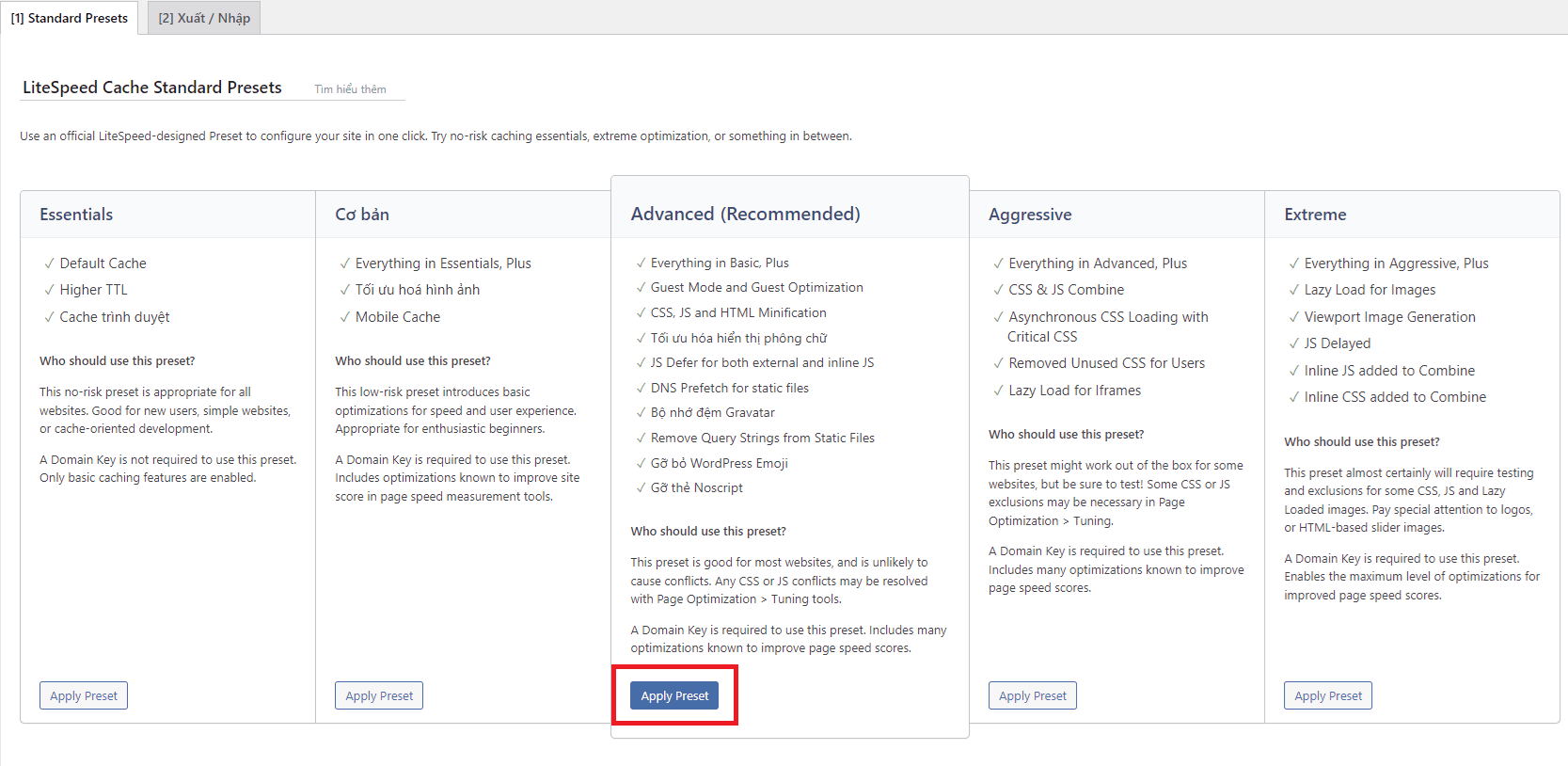 – Đợi khoảng 5 phút và kiểm tra tốc độ tải trang bằng PageSpeed Insign để xem kết quả nhé. Đảm bảo tốc độ trang sẽ được cải thiện.


