

Cách tối ưu WordPress để tăng tốc độ truy cập
Tốc độ truy cập của một website được xem là hoàn hảo là 2 giây. Nếu lâu hơn có thể ảnh hưởng đến trải nghiệm người dùng, khiến họ thất vọng và thoát khỏi website. Vì vậy bạn cần đảm bảo rằng, website của mình có thời gian tải trang trong vòng khoảng 2 giây.
Xem thêm: Kho tài liệu môn học FPT Polytechnic

Tốc độ của Website sẽ ảnh hưởng đến SEO
– Là yếu tố xếp hạng và quá trình thu thập dữ trên Google
– Ảnh hưởng đến trải nghiệm người dùng
– Ảnh hưởng đến Bounce Rate
Các nguyên nhân khiến website WordPress bị chậm:
1. Quá nhiều plugin
– Trung bình một website chỉ tối đa có khoảng 15 plugin trở xuống, không nên lạm dụng quá nhiều plugin sẽ khiến website có tốc độ tải chậm hơn rất nhiều vì sự móc nối của nhiều hàm khiến website thực hiện quá nhiều tác vụ.
2. Do hình ảnh quá nặng
– Hình ảnh là yếu tố ảnh hưởng nhiều đến tốc độ trang. Bạn nên nén các hình ảnh trước khi tải lên hoặc dùng plugin
3. Sử dụng plugin cũ
– Cập nhật phiên bản mới của plugin/theme giúp tăng hiệu suất làm việc của nó
4. Lượng truy cập cao và nhiều dữ liệu
– Việc này hiển nhiên ảnh hưởng đến tốc độ tải của trang sẽ khiến server quá tải và bị sập vì không đáp ứng kịp. Việc này thường xảy ra với các trang web lớn do CPU và RAM không thể xử lý kịp
5. Bị tấn công bởi Ddos/Botnet.
– Dễ hiểu nó là lượt truy cập đột ngột với số lượng lớn. Đây là hành động chơi xấu từ các đối thủ và có chủ ý. Có thể dùng dịch vụ từ nhà cung cấp hosting Anti Ddos hoặc dịch vụ miễn phí của Cloudflare
Cách kiểm tra tốc độ của Website
Kiểm tra tốc độ website rất đơn giản. Bạn có thể sử dụng PageSpeed Insights
hoặc GT Metrix
Kết quả sau khi kiểm tra sẽ được cung cấp đầy đủ thông qua các con số thống kê cũng như các đề xuất một số tùy chọn nhằm để cải thiện hiệu suất tải trang.
Để tối ưu hóa tốc độ tải trang website WordPress, bạn có thể thực hiện các bước sau:
1. Sử dụng một theme nhẹ Chọn theme được tối ưu cho tốc độ tải trang, tránh sử dụng các theme quá nặng.
2. Sử dụng plugin tối ưu hoá
Cài đặt các plugin giúp tối ưu hoá tốc độ tải trang như WP Super Cache, LiteSpeed, WP Rocket, Autoptimize, Smush Image Compression and Optimization, Lazy Load, vv.
Hướng dẫn sử dụng LiteSpeed Cache:
a. Tiến hành tải LiteSpeed Cache từ cửa hàng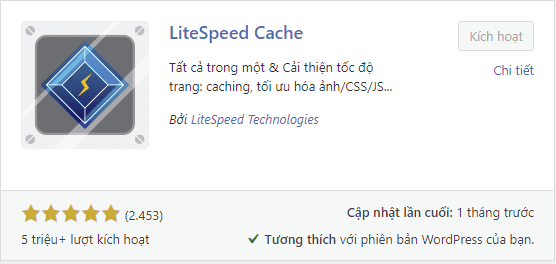
b. Cài đặt nhanh bằng Presets
Vào cài đặt Plugin LiteSpeed Cache trong WordPress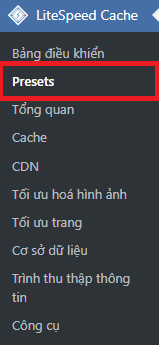
c. Thiết lập LiteSpeed Cache nhanh nhất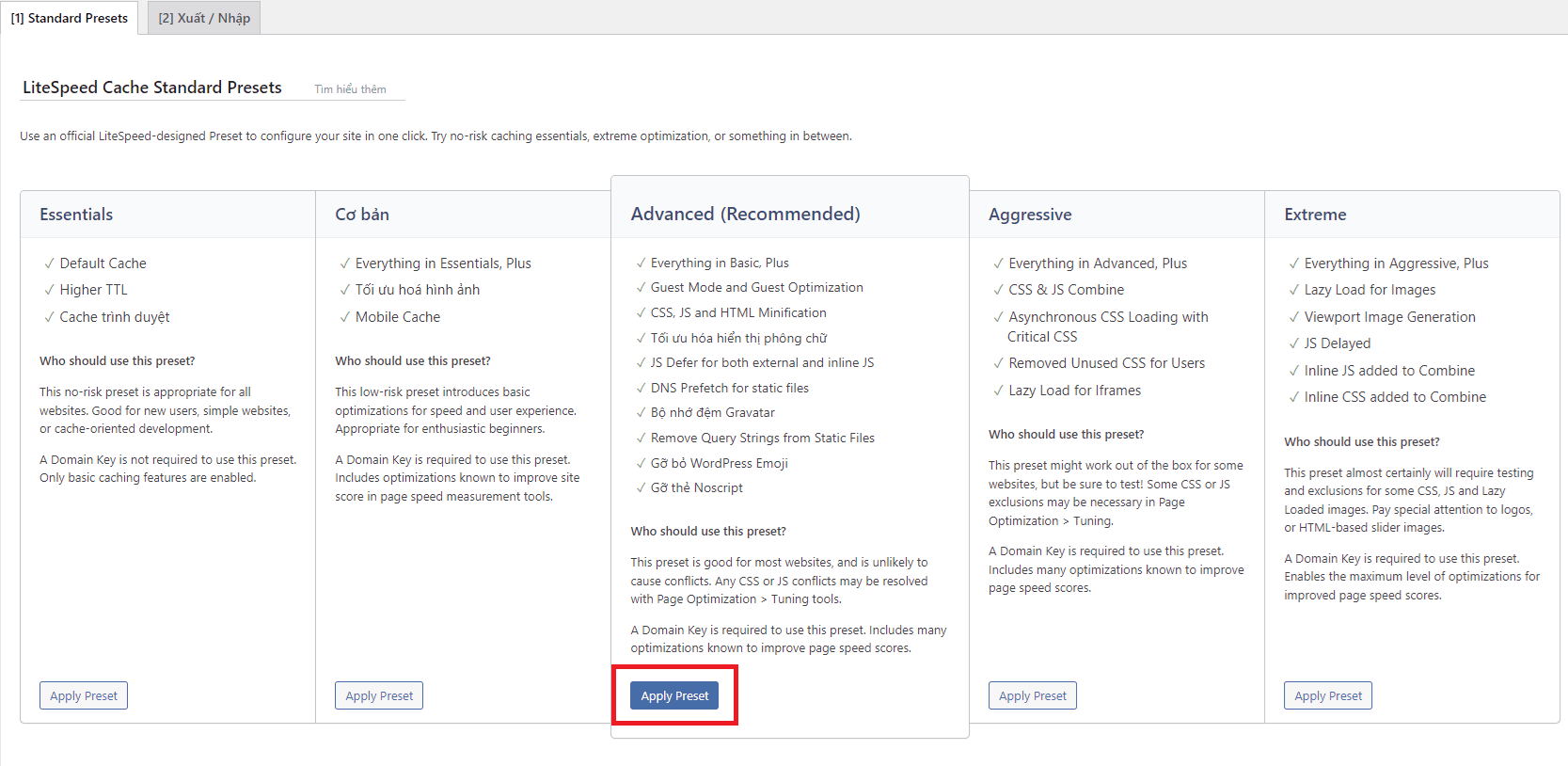 – Đợi khoảng 5 phút và kiểm tra tốc độ tải trang bằng PageSpeed Insign để xem kết quả nhé. Đảm bảo tốc độ trang sẽ được cải thiện.
Lưu ý:
+ Sử dụng cache có thể ảnh hưởng đến quá trình chỉnh sửa và cập nhật nội dung. Hãy Pugre Cache để mọi thứ được cập nhật.
+ Một số trường hợp nén CSS, HTML, JS có thể gây lỗi cho website của bạn sau khi tối ưu trang. Vì vậy cần kiểm tra lại website có bị lỗi hiển thị hay giao diện hay không để có phương án khắc phục. Đơn giản chỉ cần tắt tính năng nén CSS, HTML hoặc JS thôi
3. Tối ưu hóa ảnh
Trước khi tải lên website, hãy tối ưu hóa kích thước và định dạng ảnh để giảm dung lượng của ảnh. Sử dụng các plugin hỗ trợ tối ưu hóa hình ảnh như: Nén hình ảnh JPEG & PNG của TinyPNG, Imagify, Nén và tối ưu hóa hình ảnh Smush, …
4. Sử dụng CDN (Content Delivery Network)
Sử dụng CDN giúp phân phối nội dung trên nhiều máy chủ, giúp tăng tốc độ tải trang.
5. Loại bỏ các đoạn mã không cần thiết
Kiểm tra và loại bỏ các đoạn mã không cần thiết trong mã nguồn của trang web.
6. Cập nhật phiên bản WordPress và plugin
Đảm bảo rằng bạn đang sử dụng phiên bản mới nhất của WordPress và các plugin để bảo đảm tính bảo mật và tối ưu hoá.
7. Lựa chọn hosting có hiệu suất tốt
– Lựa chọn máy chủ rất quan trọng khi muốn cải thiện tốc độ tải trang. Hosting chất lượng có thể giúp tăng tốc độ tải trang nhanh lên gấp mấy lần. Ưu tiên chọn các đơn vị cung cấp hosting uy tín và có sử dụng ổ cứng NVMe (tốc độ của ổ cứng NVMe nhanh hơn gấp khoảng 5 lần ổ cứng SSD)
8. Hoặc các biện pháp dưới đây:
Tối ưu CSS, HTML và JavaScript
Bật nén Brotli của Google
Nâng cấp phiên bản PHP
Tận dụng bộ nhớ đệm trình duyệt
Xóa bỏ các Plugin không cần thiết ( Website WordPress )
Giảm thiểu các chuyển hướng
Sử dụng dịch vụ Hosting phù hợp
Hạn chế sử dụng @import
Sử dụng tính năng Lazy Load
Hạn chế sử dụng Popup
Những bước trên sẽ giúp bạn tối ưu hoá tốc độ tải trang website WordPress của mình. Chúc bạn thành công!